
La giornata finisce. Si apre Jira. Iniziano gli scavi.
Una riunione nel calendario. Una richiesta in chat. Un’attività ripresa tre volte. Il lavoro è fatto, ma il resoconto delle ore pretende la ricostruzione della trama.
Una formula semplice: azione, ambito e stato
[Azione svolta] su [parte specifica del lavoro]. [Risultato verificato o punto in sospeso, se aggiunge contesto].
Per esempio:
Rivisti i filtri di data dell’esportazione. Verificato il caso dell’intervallo vuoto. Resta da validare il cambio di mese.
La frase chiarisce l’attività e il suo stato. Non considera risolto il ticket e non ne ripete le istruzioni. Il resoconto delle ore non ha bisogno del dietro le quinte.
Questa è una proposta di scrittura di Sync4us. Le regole del team stabiliscono il dettaglio necessario e dove registrare ogni attività.
Che cosa merita spazio nella descrizione
Un verbo che racconti ciò che è successo
Analizzare, preparare, rivedere, provare e correggere descrivono lavori diversi. «Avanzamenti» lascia quasi tutta la spiegazione in sospeso.
Se è stata svolta solo un’indagine sul problema, va indicato. Anche una ricerca senza soluzione è lavoro. Non serve travestirla da correzione completata.
La parte specifica che è stata trattata
«Test dei filtri di data» dice più di «test». Copiare il titolo del ticket in ogni registrazione aggiunge poco se non permette di distinguere una sessione dall’altra.
Il ticket spiega il problema. La descrizione del worklog spiega l’attività svolta in quella registrazione di tempo.
Lo stato, quando aiuta a capire
Un difetto riprodotto, una modifica preparata e una validazione completata sono situazioni diverse. «In attesa di revisione» può evitare più confusione di tre paragrafi di antefatti.
Durata, data e ora hanno i propri campi. Una frase impeccabile non sistema una registrazione inserita nel martedì sbagliato.
Per creare la registrazione, Atlassian indica Altre azioni > Log work oppure il campo di monitoraggio del tempo. Nomi e opzioni possono variare a seconda del sito. Documentazione sulla registrazione del tempo.
Prima della frase perfetta, riunire la giornata
Il blocco spesso arriva prima del testo: attività, durate e ticket corrispondenti non sono tutti nello stesso posto.
La verifica manuale può seguire questi passaggi:
- Riunire i riferimenti disponibili: note, registrazioni e calendario. Un appuntamento previsto non dimostra da solo il tempo effettivamente lavorato.
- Separare attività e interruzioni. Verificare che cosa corrisponde a ogni ticket ed evitare sovrapposizioni.
- Controllare data e durata, scrivere la descrizione e verificare ciò che risulta già in Jira prima di aggiungere un’altra registrazione.
Una tabella o un elenco vanno bene se permettono questa verifica. Se manca un riferimento affidabile, occorre chiarire la durata secondo le regole del team, senza presentare una stima come una misurazione esatta.
Sync4us permette di organizzare la giornata in blocchi e di rivedere ciò che si sta preparando per Jira prima di confermare l’invio. L’utilità sta nel poter controllare attività, destinazione, data e durata con il lavoro davanti agli occhi. La descrizione si scrive con quel contesto.
Sei esempi: prima e dopo
Tutti i testi e le situazioni sono inventati. Le versioni proposte vanno bene solo se raccontano ciò che è realmente accaduto.
| Situazione | Prima | Dopo |
|---|---|---|
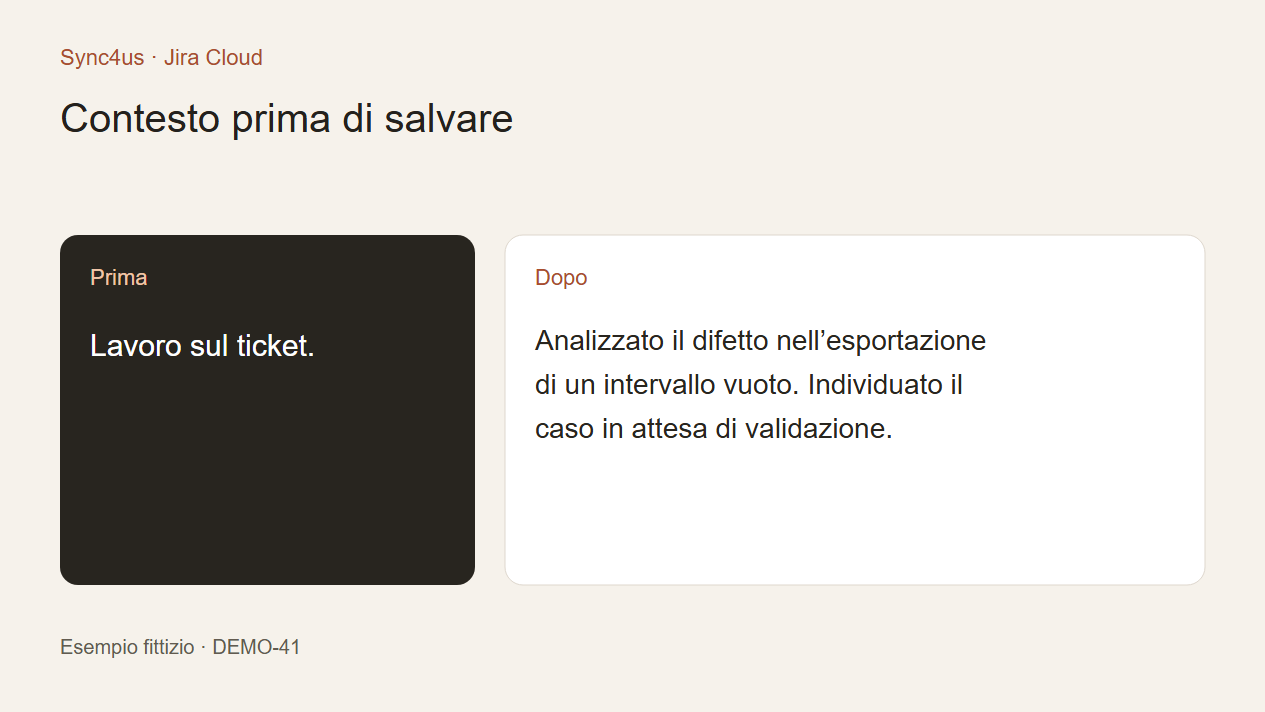
| Analisi | «Lavoro sul ticket.» | «Analizzato il difetto nell’esportazione di un intervallo vuoto. Individuato il caso in attesa di validazione.» |
| Sviluppo | «Modifiche varie.» | «Aggiunta la validazione dell’intervallo di date. In attesa della revisione della modifica.» |
| Test | «Test fatti.» | «Verificati l’intervallo vuoto e il cambio di mese. Il secondo continua a riprodurre il difetto.» |
| Riunione | «Riunione.» | «Revisione dei criteri di accettazione dell’esportazione. Concordati i casi da verificare prima della chiusura.» |
| Supporto interrotto | «Supporto tutta la mattina.» | «Gestite due richieste sull’esportazione e verificato il filtro di date. Registrato solo il tempo dedicato a quelle richieste.» |
| Informazioni sensibili | «Copiati l’indirizzo email del cliente e i suoi dati di accesso per spiegare la verifica.» | «Rivista la configurazione di accesso secondo la procedura interna. Resta da confermare il risultato della validazione.» |
Un’attività, un’interruzione e venti minuti che compaiono due volte
Questa mattinata inventata sembra facile da conteggiare:
| Fascia oraria | Attività | Durata |
|---|---|---|
| 09:00–09:35 | Analisi dell’esportazione in DEMO-41 | 35 min |
| 09:35–09:55 | Richiesta di supporto in DEMO-77 | 20 min |
| 09:55–10:20 | Ripresa dell’analisi in DEMO-41 | 25 min |
Sono 60 minuti di analisi e 20 di supporto: 1 h 20 min. Registrare l’intera fascia come analisi e aggiungere poi la richiesta di supporto conterebbe venti minuti due volte.
La contabilità ha appena assunto tempo che nessuno ha lavorato.
La correzione manuale consiste nel separare le durate e verificare la destinazione di ogni attività. Se il team permette di raggruppare le sessioni di analisi, la descrizione potrebbe essere:
Analizzato il difetto di esportazione in due sessioni. Riprodotto il caso dell’intervallo vuoto e preparato il successivo caso di test.
Se sono richieste registrazioni separate, ogni sessione mantiene la propria. Il supporto conserva i suoi venti minuti e la relativa spiegazione.
In Sync4us si possono preparare i blocchi di quella mattinata, rivederne le durate e controllare quale ticket Jira riceverà ogni registrazione. Poi si controlla l’anteprima e si conferma l’invio. La persona fornisce il contesto e decide che cosa registrare.
È qui l’utilità: una descrizione migliore aiuta, ma non rimette da sola in ordine una giornata dispersa.
Per la verifica manuale completa è disponibile la guida per rivedere le ore in Jira.
Spiegare l’attività senza incollare il materiale di lavoro
«Rivista la configurazione di accesso» descrive un’azione. Incollare password, token, dati personali non necessari o informazioni sui clienti può aggiungere contenuti che la registrazione non richiede.
Il dettaglio resta nel luogo autorizzato. Un riferimento interno si include solo se è adatto alle persone che possono consultare il worklog. Anche un percorso o il nome di un documento possono rivelare informazioni.
Non si deve presumere che il worklog sia privato. L’accesso dipende dai permessi e, quando presenti, dalle restrizioni di visibilità per gruppo o ruolo. Questo non garantisce riservatezza e non autorizza qualsiasi contenuto. Permessi e visibilità dei worklog.
In caso di dubbi sui destinatari o sulle informazioni consentite, occorre consultare il responsabile prima di salvare.
Se è già stata salvata una descrizione sbagliata
Per prima cosa si individua la registrazione. Crearne un’altra non corregge la precedente e può duplicare il tempo.
Atlassian distingue i permessi per modificare i worklog propri da quelli altrui. Poter registrare tempo non significa poter correggere qualsiasi registrazione. Permessi di monitoraggio del tempo.
La guida per modificare o eliminare un worklog spiega il percorso. Se sono state incluse informazioni inappropriate, si segue anche la procedura interna: modificare il testo non permette di sapere che cosa sia successo a eventuali copie precedenti.
Checklist da copiare prima di salvare
[ ] Le attività sono riunite e corrispondono al lavoro svolto.
[ ] Ogni registrazione ha il ticket Jira, la data e la durata corretti.
[ ] Le interruzioni non vengono conteggiate anche in un’altra attività.
[ ] La descrizione spiega azione, ambito e stato quando aggiunge contesto.
[ ] Il testo evita credenziali e dati non necessari alla registrazione.
[ ] Riferimenti e livello di dettaglio rispettano le regole del team e i destinatari previsti.
[ ] Prima di aggiungere una registrazione si controlla ciò che risulta già in Jira.
[ ] Dopo il salvataggio si verifica la registrazione del lavoro.
Chiudere la giornata con il lavoro davanti agli occhi
Il lavoro occupa già la giornata. Raccontarlo non dovrebbe richiedere un altro turno.
Fonti ufficiali e ambito
- Log time on a work item, Atlassian Support: registrazione e modifica delle voci di tempo.
- Time tracking permissions, Atlassian Support: permessi per registrare e modificare i worklog.
- Issue worklogs, Jira Cloud REST API v3: accesso e restrizioni di visibilità.
Fonti consultate il 17 ottobre 2026. Questa guida riguarda Jira Cloud. La struttura, gli esempi e la checklist sono proposte editoriali di Sync4us, non istruzioni legali né una certificazione di riservatezza.