
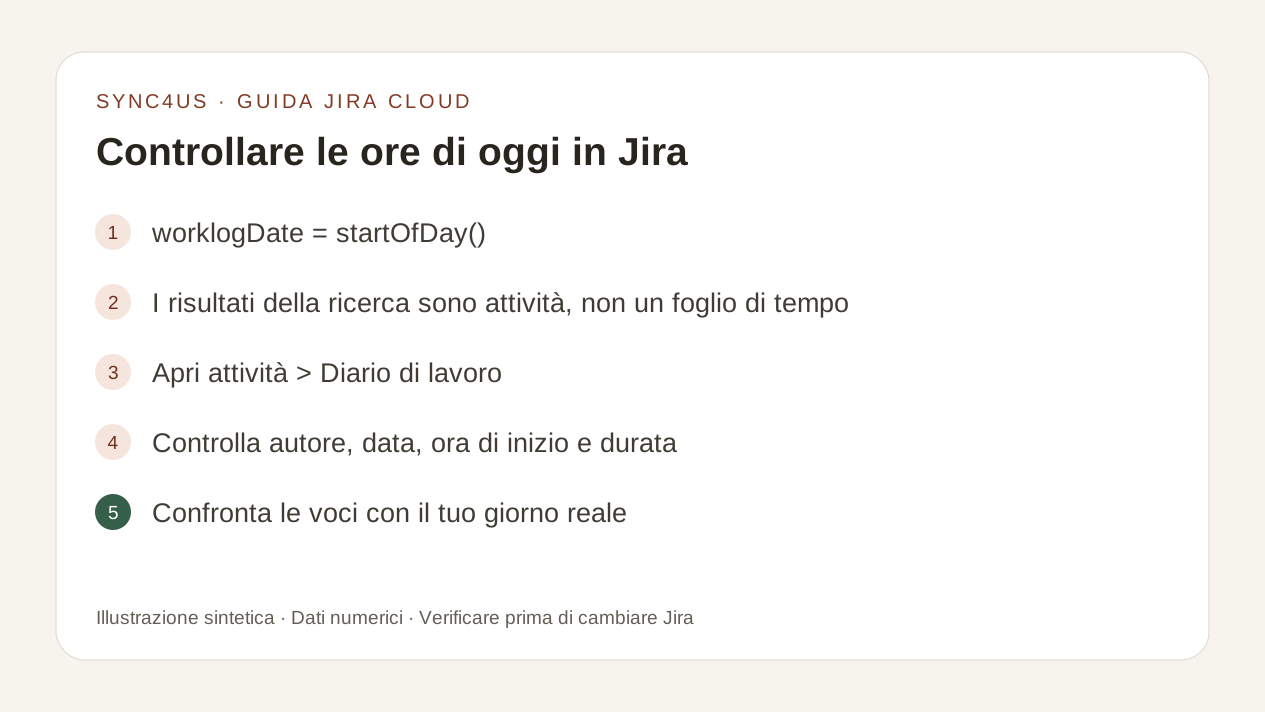
Risposta rapida
Aprire la ricerca avanzata di Jira Cloud ed eseguire:
worklogDate = startOfDay()La query restituisce attività contenenti almeno un worklog da oggi, non un foglio di tempo personale quotidiano. Poi apri Attività > Registro di lavoro e controllare autore, data, ora di inizio e durata.
Cosa controllare
Un giorno può aggiungere fino al numero previsto di ore e contengono ancora errori. Rivedere quattro cose:
- Copertura: non mancano periodi di lavoro rilevanti.
- Questione: ogni voce appartiene al compito corretto.
- Durata: il tempo è ragionevole e non viene duplicato.
- Commento: Spiega cos'e' successo secondo le regole della tua squadra.
1. Raccogliere le referenze per la tua giornata
Prima di aprire Jira, pensate a da dove proveniva il lavoro della giornata: riunioni di calendario, attività, messaggi o note, blocchi di messa a fuoco e, se ne utilizzate uno, un timer come Clockify.
Non hai bisogno di un'altra applicazione per questa recensione. Ulteriori fonti vi aiutano a ricordare; non sostituiscono il vostro giudizio.
2. Trova il lavoro di oggi con JQL
In Jira Cloud, aprire la ricerca avanzata, passare alla modalità JQL ed eseguire worklogDate = startOfDay().
worklogDate trova attività in cui qualcuno ha registrato lavoro oggi. La query non limita i risultati alle proprie voci e non produce direttamente il totale giornaliero.
| JQL può | JQL non garantisce |
|---|---|
| Individuare i attività con il lavoro registrato oggi | Mostra solo le tue voci |
| Scopri dove rivedere | Calcola direttamente il totale giornaliero |
| Ridurre la serie di questioni | Che il tempo accumulato visibile appartiene solo ad oggi |
Quando un attività ha più di 1.000 worklog, alcune ricerche di worklog considerano solo i 1.000 più recenti. Questo limite è importante per storie molto grandi.
3. Controlla ogni worklog
Aprire ogni attività trovato e individuare Registro di lavoro, Registrazione di lavoro oppure Lavoro di registro, a seconda del linguaggio dell'interfaccia. Per ciascuna delle vostre voci da oggi, verificare:
- la chiave della questione;
- autore e data;
- tempo di inizio e durata;
- commento;
- il totale corrente che hai esaminato.
Le etichette e i percorsi di interfaccia possono variare a seconda della lingua, configurazione, edizione o rollout Jira Cloud.
4. Confronta Jira con quello che è successo
Confrontare i worklog con le referenze dal primo passo. Controllare una riunione o un'emissione mancanti, due voci che coprono lo stesso lavoro, durate irragionevoli e commenti che spiegano il risultato.
Se due voci sembrano descrivere la stessa attività, non decidere in base solo alla durata. Usa la guida a trova i worklog duplicati Jira e confrontare i loro campi prima di eliminare qualsiasi cosa.
Se si utilizza un timer, rivedere i suoi dati prima di copiarlo. Un timer che ha continuato a funzionare durante una pausa non produce automaticamente un corretto worklog.
5. Errori corretti con il contesto
Jira consente di modificare o eliminare le voci se si dispone dei permessi corrispondenti. Prima di salvare una correzione, controllare anche il tempo rimanente: cambiare una voce può richiedere la modifica di tale stima. Se mancano le opzioni richieste, chiedere ad un amministratore di controllare i permessi.
Una volta che hai identificato la voce esatta, segui la guida a Modifica o elimina un worklog Jira Cloud e verificare la stima rimanente.
6. Controlla prima di aggiungere il lavoro mancante
Prima di creare un worklog, guarda di nuovo le voci esistenti. Evitare di duplicare il lavoro già registrato con un altro commento o contro un compito collegato. Quando si è sicuri, seguire la guida a tempo di log in Jira senza errori, scegliere il attività appropriato e verificare il risultato dopo aver salvato.
Checklist giornaliero
- Ho trovato i attività con i worklog di oggi.
- Ho controllato la data, l'autore e la durata di ogni ingresso.
- Ho confrontato Jira con il mio calendario, note o timer.
- Nessun periodo rilevante rimane non registrato.
- Non ci sono duplicati o durate sospette.
- Ogni voce appartiene al attività corretto.
- I commenti seguono le regole della mia squadra.
- Ho esaminato il risultato prima di aggiungere o correggere i dati.
Dove Sync4us si adatta
Sync4us ti aiuta a riunire il lavoro della giornata e le voci di revisione. Quando sono pronti, è possibile preparare l'invio e confermare esplicitamente ciò che è scritto su Jira. È possibile utilizzarlo con Jira da solo; Clockify è opzionale.
La versione attuale è una beta gratuita per Windows. Verifica la tua email e attiva automaticamente il tuo spazio di lavoro personale mentre i posti sono disponibili.
Domande frequenti
Jira mostra tutte le mie ore quotidiane in una sola vista?
Ricerca avanzata trova attività relativi, ma è necessario controllare le singole voci per confermare autore, data e durata. Ulteriori rapporti dipendono dalla configurazione della vostra organizzazione.
Ho bisogno di Clockify per rivedere le mie ore?
No. È possibile rivedere e registrare l'ora direttamente in Jira. Un timer è solo un riferimento supplementare.
Perché non posso modificare o cancellare un worklog?
Questo può dipendere dai permessi per modificare le voci della tua o di altre persone. Chiedere ad un amministratore di controllare lo schema di autorizzazione del progetto.
E' abbastanza per il totale da abbinare al mio giorno lavorativo?
Non sempre. Una durata, un attività o un commento possono essere sbagliati anche quando il totale finale corrisponde.
Alla fine della settimana
Per una revisione in diversi giorni, utilizzare il checklist settimanale del worklog Jira.
Fonti ufficiali
- Registra, modifica ed elimina il tempo su un elemento di lavoro — Supporto Atlassian
- Ricerca avanzata in Supporto Jira Cloud — Atlassian
- I campi JQL, compreso il supporto di worklogDate — Atlassian
- Time tracking permissions — Supporto Atlassian
La recensione originale era il 1o settembre 2026. La documentazione esaminata descritta worklogDate e startOfDay() ma non ha elencato worklogAuthor; la guida originale quindi non ha raccomandato quel campo per Jira Cloud. Questa traduzione preserva tale ambito.