
Réponse rapide
Ouvrez la recherche avancée et l'exécution de Jira Cloud :
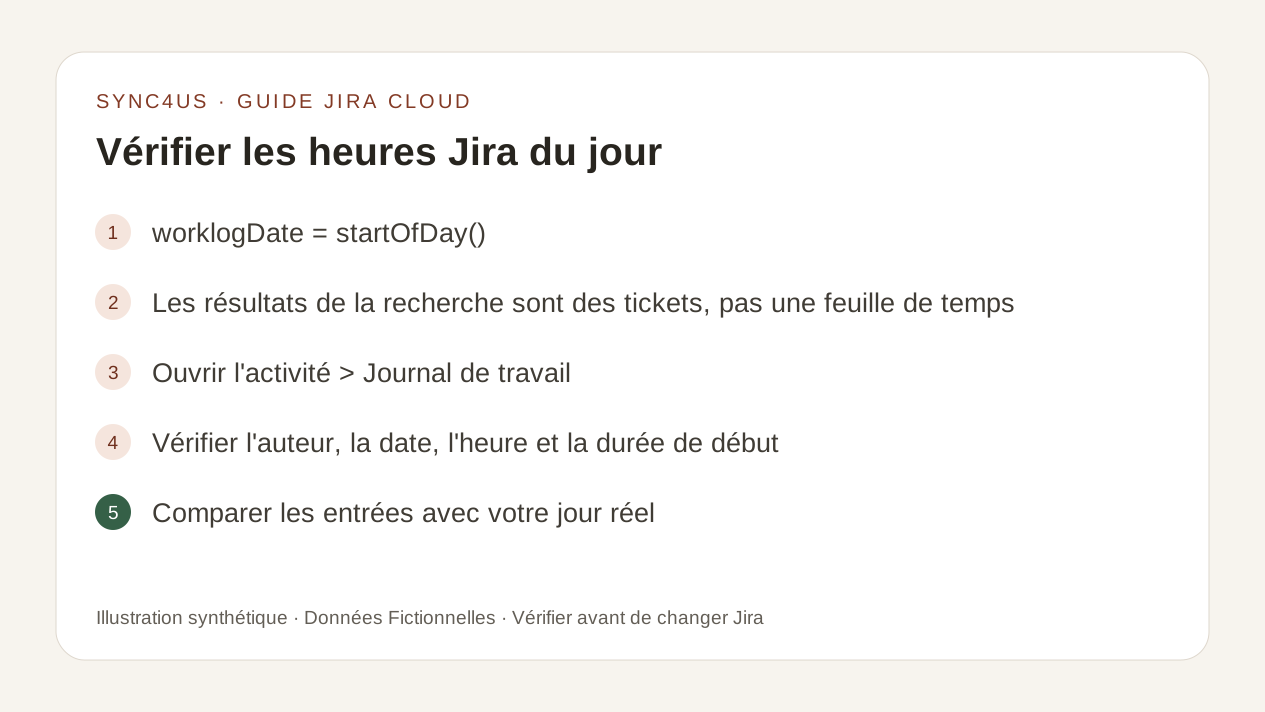
worklogDate = startOfDay()La requête renvoie des tickets contenant au moins un journal de travail à partir d'aujourd'hui, pas une feuille de temps quotidienne personnelle. Puis ouvrir Activité > Registre de travail et vérifier l'auteur, la date, l'heure de début et la durée.
Quoi vérifier
Une journée peut s'additionner au nombre d'heures prévu et contenir toujours des erreurs. Revoir quatre choses :
- Couverture Aucune période de travail pertinente n'est manquante.
- Numéro: chaque entrée appartient à la tâche correcte.
- Durée: le délai est raisonnable et n'est pas dupliqué.
- Commentaire: Ça explique ce qui s'est passé selon les règles de votre équipe.
1. Rassemblez des références pour votre journée
Avant d'ouvrir Jira, pensez à l'origine du travail de la journée : réunions de calendrier, tickets, messages ou notes, blocs de focus et, si vous en utilisez un, un chronomètre tel que Clockify.
Vous n'avez pas besoin d'une autre demande pour cet examen. D'autres sources vous aident à vous souvenir; elles ne remplacent pas votre jugement.
2. Trouvez le travail d'aujourd'hui avec JQL
Dans Jira Cloud, ouvrez la recherche avancée, passez en mode JQL et lancez worklogDate = startOfDay().
worklogDate trouve des tickets où quelqu'un inscrit travaille aujourd'hui. La requête ne limite pas les résultats à vos propres entrées et ne produit pas directement votre total quotidien.
| JQL peut | JQL ne garantit pas |
|---|---|
| Localiser les tickets avec le travail enregistré aujourd'hui | Afficher seulement vos entrées |
| Trouver où examiner | Calculez directement votre total quotidien |
| Réduire l'ensemble des tickets | Que le temps visible accumulé appartient seulement à aujourd'hui |
Lorsqu'un ticket a plus de 1 000 journaux de travail, certaines recherches ne tiennent compte que des 1 000 les plus récents. Cette limite est importante pour de très grandes histoires.
3. Vérifiez chaque journal de travail
Ouvrir chaque ticket trouvé et localiser Registre de travail, Journal de travail ou Travail en journal, selon le langage d'interface. Pour chacune de vos entrées d'aujourd'hui, vérifiez :
- la clé de répartition;
- l'auteur et la date;
- l'heure et la durée de début;
- commentaire;
- le total courant que vous avez examiné.
Les étiquettes et les chemins d'interface peuvent varier selon la langue, la configuration, l'édition ou le déploiement de Jira Cloud.
4. Comparer Jira avec ce qui s'est réellement passé
Comparez les journaux de travail avec les références de l'étape 1. Vérifiez qu'il manque une réunion ou un numéro, deux entrées couvrant le même travail, des durées déraisonnables et des commentaires qui expliquent le résultat.
Si deux rubriques semblent décrire la même activité, ne décidez pas uniquement en fonction de la durée. Utilisez le guide pour trouver des logs de travail Jira dupliqués et comparez leurs champs avant de supprimer quoi que ce soit.
Si vous utilisez un minuteur, examinez ses données avant de les copier. Une minuterie qui s'est maintenue pendant une pause ne produit pas automatiquement un bon journal de travail.
5. Corriger les erreurs avec le contexte
Jira vous permet de modifier ou de supprimer les entrées si vous avez les autorisations correspondantes. Avant d'enregistrer une correction, vérifiez également le temps restant: modifier une entrée peut nécessiter de corriger cette estimation. Si les options requises sont manquantes, demandez à un administrateur de vérifier vos permissions.
Une fois que vous avez identifié l'entrée exacte, suivez le guide suivant: modifier ou supprimer un journal de travail Jira Cloud et vérifier les estimations restantes.
6. Vérifier avant d'ajouter le travail manquant
Avant de créer un journal de travail, regardez à nouveau les entrées existantes. Évitez de dupliquer le travail déjà enregistré avec un autre commentaire ou contre une tâche connexe. Lorsque vous êtes sûr, suivez le guide saisir du temps dans Jira sans erreur, choisissez le ticket approprié et vérifiez le résultat après l'enregistrement.
Liste de contrôle quotidienne
- J'ai trouvé les tickets avec les dossiers d'aujourd'hui.
- J'ai vérifié la date, l'auteur et la durée de chaque entrée.
- J'ai comparé Jira avec mon calendrier, notes ou minuterie.
- Aucune période pertinente n'est encore en suspens.
- Il n'y a pas de duplicata ou de durée suspecte.
- Chaque entrée appartient à la bonne question.
- Les commentaires suivent les règles de mon équipe.
- J'ai examiné le résultat avant d'ajouter ou de corriger des données.
Où se situe Sync4us
Sync4us vous aide à rassembler le travail de la journée et les entrées d'examen. Quand ils sont prêts, vous pouvez préparer la soumission et confirmer explicitement ce qui est écrit à Jira. Vous pouvez l'utiliser avec Jira seul; Clockify est optionnel.
La version actuelle est une bêta gratuite pour Windows. Vérifiez votre email et activez automatiquement votre espace de travail personnel pendant que des places sont disponibles.
Foire aux questions
Est-ce que Jira affiche toutes mes heures quotidiennes en une seule vue ?
La recherche avancée trouve des tickets connexes, mais vous devez vérifier les entrées individuelles pour confirmer l'auteur, la date et la durée. Les rapports supplémentaires dépendent de la configuration de votre organisation.
Ai-je besoin de Clockify pour revoir mes heures?
C'est pas vrai. Vous pouvez consulter et enregistrer l'heure directement dans Jira. Une minuterie n'est qu'une référence supplémentaire.
Pourquoi ne puis-je pas modifier ou supprimer un journal de travail ?
Cela peut dépendre des permissions pour modifier vos propres entrées ou celles d'autres personnes. Demandez à un administrateur de vérifier le schéma d'autorisation du projet.
Est-ce suffisant pour que le total corresponde à ma journée de travail?
Pas toujours. Une durée, un ticket ou un commentaire peut être erroné même lorsque le total final correspond.
En fin de semaine
Pour un examen sur plusieurs jours, utilisez le Liste de contrôle hebdomadaire du journal de travail Jira.
Sources officielles
- Enregistrer, modifier et supprimer le temps sur un élément de travail — Atlassian Support
- Recherche avancée dans le support Jira Cloud — Atlassian
- Les champs JQL, y compris la date de travail — Atlassian Support
- Autorisations de suivi du temps — Support Atlassian
L'examen initial de la source a eu lieu le 1er septembre 2026. La documentation examinée décrit worklogDate et startOfDay() mais n'a pas énuméré worklogAuthor; le guide original n'a donc pas recommandé ce champ pour Jira Cloud. Cette traduction préserve cette portée.