
Avez-vous enregistré la mauvaise durée, écrit un commentaire incorrect ou créé une entrée qui ne devrait pas exister? Jira Cloud vous permet d'éditer ou de supprimer les journaux de travail de l'activité du ticket lorsque vous avez les autorisations requises.
Si vous ne savez pas encore quelle entrée est erronée, commencez par examinant les heures Jira d'aujourd'hui- Oui. Si l'entrée n'existe pas encore, voir comment Temps de log sans erreurs.
Réponse rapide
Ouvrir le ticket ou l'élément de travail et aller à Activité > Registre de travail.
- Modifier si le travail a eu lieu mais que sa date, sa durée ou sa description est erronée.
- Supprimer si l'entrée ne devrait pas exister, par exemple parce qu'elle est dupliquée.
- Modifier les entrées de votre personne ou d'une autre nécessite des permissions spécifiques de modification ou de suppression.
- Après avoir économisé, vérifiez le journal de travail et l'estimation restante.
Avant de modifier une entrée
Vérifiez l'auteur, la date et l'heure de début, la durée, la description, l'émission et l'estimation restante avant le changement. Le temps total de la question n'est pas un substitut à cette revue : elle peut inclure des entrées d'autres dates ou personnes.
| Situation actuelle | Mesures proposées | Vérification essentielle |
|---|---|---|
| Durée, date ou description incorrectes | Modifier | Entrée et estimation restante |
| Dupliquer l'entrée ou le travail qui n'a pas eu lieu | Supprimer | Total fixe et autres estimations |
| Travail lié à la mauvaise question | Corriger l'original et le registre par rapport à la destination selon la procédure de l'équipe | Il n'y a pas d'écart ou de duplication. |
| Vous ne pouvez pas déterminer ce qui s'est passé. | Ne changez rien encore | Consulter la source ou la personne responsable |
Comment modifier un journal de travail
- Ouvrez le ticket ou l'élément de travail.
- Allez à Activité et sélectionner Registre de travail.
- Localiser l'entrée exacte et choisir Modifier.
- Corriger seulement les champs nécessaires.
- Examiner les autres prévisions de dépenses proposées.
- Enregistrez les changements.
- Rouvrir l'entrée et vérifier l'auteur, la date, la durée, la description et l'estimation.
Atlassian documente ce flux dans L'heure de l'enregistrement sur un élément de travail- Oui. Les étiquettes et les positions de contrôle peuvent varier selon la langue, la configuration ou le déploiement.
Comment supprimer un journal de travail
- Ouvrir le ticket et aller à Activité > Registre de travail.
- Identifier l'entrée par auteur, date, durée et description.
- Choisir Supprimer.
- Examiner ce qui arrivera à l'estimation restante.
- Confirmer la suppression.
- Vérifiez que l'entrée a disparu et que le total et l'estimation ont un sens.
L'édition et la suppression nécessitent des permissions séparées. Si le travail a été enregistré contre la mauvaise question, supprimer l'original et créer la bonne entrée sont des opérations séparées. Vérifier le premier avant d'exécuter le second pour éviter un écart ou une duplication.
Ce qui arrive à l'estimation restante
Jira distingue temps passé, restant à prévoir et Montant estimatif initial- Oui. Lorsque vous modifiez ou supprimez un journal de travail, Jira peut recalculer certaines valeurs de l'état précédent ou demander une décision manuelle.
Lors de la suppression, l'interface peut proposer d'ajouter le temps supprimé à l'estimation restante ou de définir une nouvelle estimation. Il n'y a pas de choix universellement correct: cela dépend du travail réellement laissé à faire. Ne forcez pas un chiffre juste pour faire la correspondance totale apparente.
Autorisations requises
| Décision | Autorisation habituelle |
|---|---|
| Modifier votre propre entrée | Modifier ses propres journaux de travail |
| Modifier l'entrée d'une autre personne | Modifier tous les fichiers de travail |
| Supprimez votre propre entrée | Supprimer ses propres journaux de travail |
| Supprimer l'entrée d'une autre personne | Supprimer tous les journaux de travail |
| Enregistrer une nouvelle heure | Travaux sur les points de travail |
Vous avez également besoin d'accéder au ticket ou à l'espace. Si Modifier ou Supprimer il manque, vérifiez que vous regardez Activité > Registre de travail, confirmer qui a créé l'entrée et demander à un administrateur de revoir le schéma d'autorisation. Un fournisseur tiers de suivi du temps peut utiliser un flux différent.
Exemple synthétique: DEMO-24
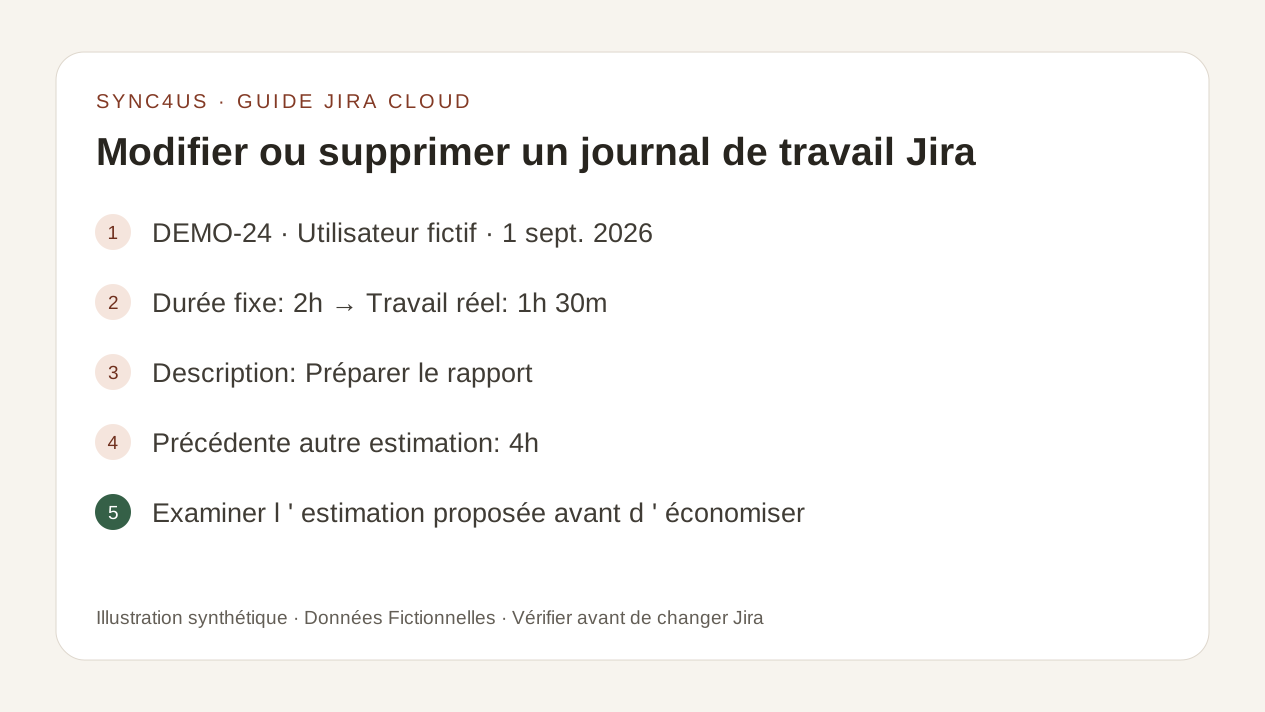
Considérons un ticket fictif DEMO-24 avec un journal de travail daté du 1er septembre 2026:
- auteur: Tester l'utilisateur;
- durée de la session: 2 h;
- description: Préparer le rapport;
- estimation restante avant édition : 4 h.
Les travaux ont pris 1 h 30. Modifier la durée, examiner l'estimation proposée, enregistrer et vérifier à nouveau le résultat. L'exemple ne prescrit pas l'estimation finale : cela dépend de la quantité de travail qui reste réellement.
Liste de vérification
- L'entrée que vous vouliez modifier est la bonne.
- L'auteur, la date et le numéro sont toujours corrects.
- La durée et la description reflètent le travail réel.
- Le déplacement du travail entre les questions n'a pas créé d'écart ou de double emploi.
- Le temps total enregistré est logique.
- Le reste de l'estimation représente le travail à faire.
- Vous avez revérifié le résultat après l'enregistrement.
Erreurs courantes
- Modifier le ticket et supposer que vous avez édité le journal de travail.
- En supposant que la permission de modifier permet également la suppression.
- Changer l'entrée d'une autre personne sans l'identifier correctement.
- Ignorer l'effet sur le reste de l'estimation.
- L'enregistrement contre un autre ticket avant de confirmer l'original a été corrigé.
- Application des instructions du serveur Jira ou d'un fournisseur tiers à Jira Cloud.
Où se situe Sync4us
Sync4us vous permet de visualiser les entrées Jira du jour et traite chaque édition ou suppression comme une opération externe séparée. Modifier un bloc local ne modifie pas silencieusement un journal de travail existant.
À partir Afficher les entrées dans Jira, l'édition ou la suppression nécessite une action explicite et une confirmation. Ensuite, Sync4us interroge à nouveau le résultat et recalcule la journée. L'étiquette peut différer avec le réglage de la langue de l'application de bureau.
Sync4us est disponible en version bêta gratuite pour Windows. Vérifiez votre email et activez automatiquement votre espace de travail personnel pendant que des places sont disponibles.
Foire aux questions
Pourquoi je ne peux pas éditer mon propre journal de travail ?
Vous pouvez avoir accès à un ticket sans Modifier ses propres journaux de travail- Oui. Un fournisseur tiers de suivi du temps peut également affecter le flux. Demandez à un administrateur de vérifier la configuration et les permissions.
Puis-je modifier ou supprimer le journal de travail d'une autre personne?
Seulement si votre régime d'autorisation octroie Modifier tous les fichiers de travail ou Supprimer tous les journaux de travail, respectivement Ce sont des permissions séparées.
Dois-je modifier ou supprimer une entrée incorrecte?
Modifier si le travail s'est produit et que certaines valeurs sont fausses. Supprimer si l'entrée ne doit pas exister. Si vous ne pouvez pas vérifier ce qui s'est passé, ne le changez pas encore.
La suppression d'un journal de travail supprime-t-elle le ticket?
C'est pas vrai. Il supprime cette entrée de temps, pas la question ou l'élément de travail.
Pourquoi le reste de l'estimation a-t-il changé?
Le temps passé et l'estimation restante sont reliés par configuration et l'option choisie lors de la modification de l'entrée. Vérifiez toujours la valeur résultante.
Dois-je être administrateur ?
Pas nécessairement. Vous avez besoin d'accéder à la question et à l'autorisation spécifique pour l'action. Un administrateur peut revoir ou modifier le schéma de permission.
Sources officielles
- Enregistrer, modifier et supprimer le temps sur un élément de travail — Atlassian Support
- Autorisations de suivi du temps — Support Atlassian
- Configurer le suivi de l'heure — Support Atlassian
- Types d'activité sur un élément de travail — Atlassian Support
- Autorisations dans les espaces gérés par l'équipe — Atlassian Support
Les sources originales ont été examinées le 1er septembre 2026. Atlassian remplace progressivement Numéro et projet avec Poste de travail et espace- Oui. Ce guide utilise également “issue” où il est plus familier.