
¿Has registrado una duración incorrecta, escrito un comentario equivocado o creado una entrada que no debería existir? Jira Cloud permite editar o eliminar worklogs desde la actividad de la incidencia, siempre que tengas los permisos necesarios.
Si todavía no sabes qué entrada está mal, empieza por revisar tus horas de hoy en Jira. Si la entrada aún no existe, consulta cómo registrar horas sin cometer errores.
Antes de modificar una entrada
Comprueba el autor, la fecha y hora de inicio, la duración, la descripción, la incidencia y el valor de la estimación restante antes del cambio. El tiempo total de la incidencia no sustituye esta revisión: puede incluir registros de otras fechas o personas.
| Situación | Acción orientativa | Verificación imprescindible |
|---|---|---|
| Duración, fecha o descripción equivocada | Editar | Entrada y estimación restante |
| Registro duplicado o trabajo inexistente | Eliminar | Total registrado y estimación restante |
| Trabajo en la incidencia equivocada | Corregir el original y registrar en el destino según el procedimiento del equipo | Que no quede un hueco ni un duplicado |
| No puedes determinar qué ocurrió | No modificar todavía | Consultar la fuente o a la persona responsable |
1 Cómo editar un worklog
- Abre la incidencia o elemento de trabajo.
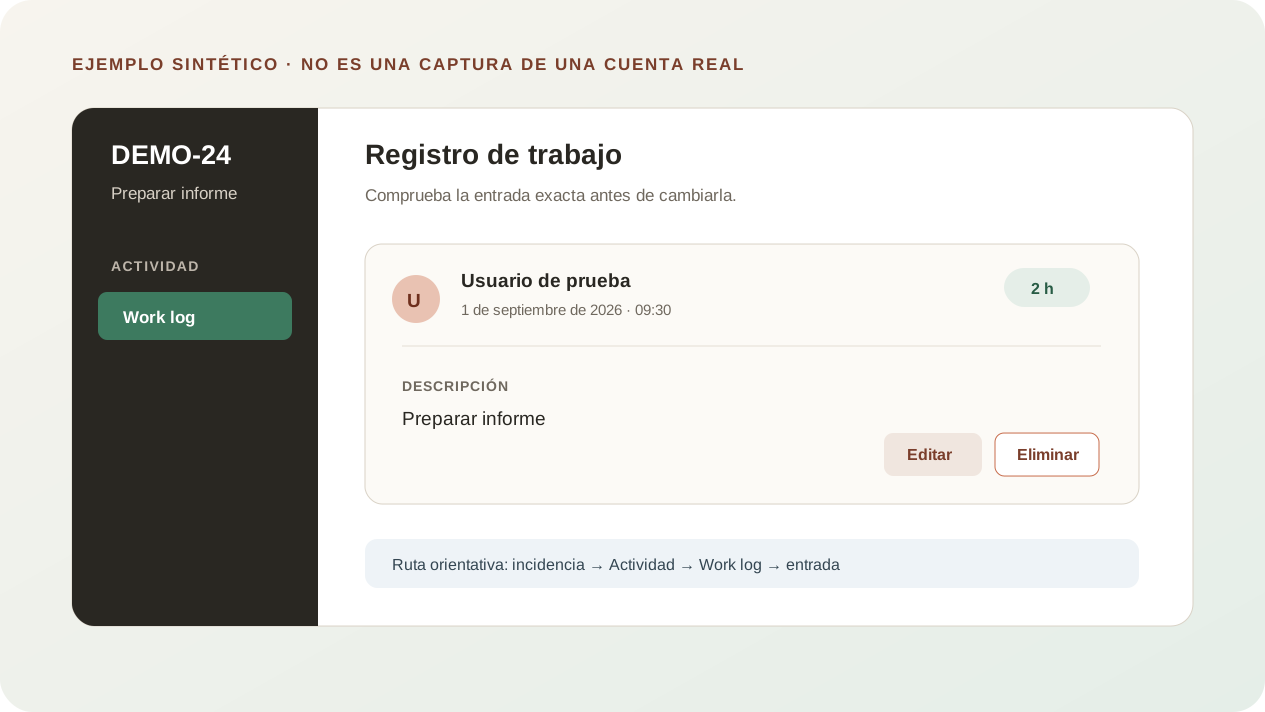
- Entra en Actividad y selecciona Work log.
- Localiza la entrada exacta y elige Editar.
- Corrige solo los campos necesarios.
- Revisa cómo quedará la estimación restante.
- Guarda los cambios.
- Vuelve a abrir la entrada y comprueba el resultado.
Atlassian documenta este recorrido en Log time on a work item.
2 Cómo eliminar un worklog
- Abre la incidencia y entra en Actividad > Work log.
- Identifica la entrada por autor, fecha, duración y descripción.
- Elige Eliminar.
- Revisa qué ocurrirá con la estimación restante.
- Confirma la eliminación.
- Comprueba que la entrada ha desaparecido y que el total y la estimación son coherentes.
Editar y eliminar requieren permisos distintos. Si el trabajo se registró en la incidencia equivocada, eliminar el original y crear el registro correcto son operaciones separadas. Verifica la primera antes de realizar la segunda.
3 Comprueba la estimación restante
Jira distingue entre tiempo empleado, estimación restante y estimación original. Al editar o eliminar un worklog, Jira puede recalcular parte de estos valores a partir del estado anterior o pedir una decisión manual.
Al eliminar, la interfaz puede ofrecer añadir el tiempo eliminado a la estimación restante o establecer una estimación nueva. No existe una elección universalmente correcta: depende de lo que quede realmente por hacer. No fuerces una cifra solo para que el total aparente coincidir.
4 Revisa los permisos necesarios
| Acción | Permiso habitual |
|---|---|
| Editar una entrada propia | Edit own worklogs |
| Editar una entrada ajena | Edit all worklogs |
| Eliminar una entrada propia | Delete own worklogs |
| Eliminar una entrada ajena | Delete all worklogs |
| Registrar tiempo nuevo | Work on work items |
También necesitas acceso a la incidencia o espacio. Si no aparecen Editar o Eliminar, comprueba que estás viendo Actividad > Work log, confirma quién creó la entrada y pide al administrador que revise el esquema de permisos. Si se usa un proveedor de seguimiento de tiempo de terceros, el flujo puede ser diferente.
Ejemplo sintético: DEMO-24
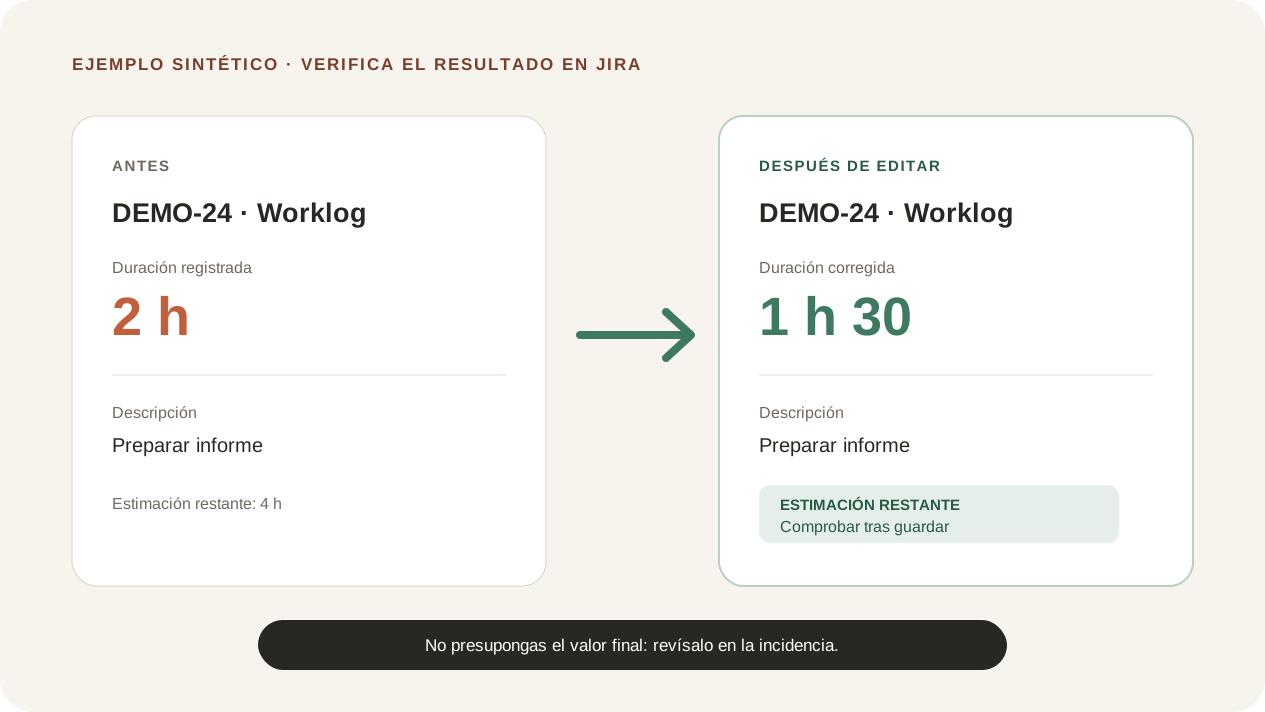
Supón una incidencia ficticia DEMO-24 con un worklog del 1 de septiembre de 2026: autor «Usuario de prueba», duración de 2 h, descripción «Preparar informe» y estimación restante de 4 h antes de editar.
El trabajo real duró 1 h 30. Edita la duración, revisa la estimación propuesta, guarda y vuelve a comprobar el resultado. El ejemplo no presupone cuál debe ser la estimación final: depende de cuánto trabajo quede realmente.
Checklist de verificación
- La entrada que querías modificar es la correcta.
- El autor, la fecha y la incidencia siguen siendo correctos.
- La duración y la descripción reflejan el trabajo real.
- No has creado un hueco ni un duplicado.
- El tiempo total registrado tiene sentido.
- La estimación restante representa el trabajo que queda.
- El resultado se ha vuelto a consultar después de guardar.
Errores frecuentes
Editar la incidencia, no el worklog
Cambiar campos generales no corrige automáticamente la entrada de tiempo.
Confundir los permisos
Poder editar no implica poder eliminar, y las entradas ajenas requieren permisos adicionales.
Ignorar la estimación restante
La duración corregida puede ser cierta y dejar una estimación incoherente.
Registrar antes de verificar
Crear el destino antes de confirmar el original puede dejar un duplicado.
Mezclar productos o ediciones
Las instrucciones de Jira Server o de un proveedor externo pueden no corresponder a Jira Cloud.
DÓNDE ENCAJA SYNC4US
Una corrección siempre requiere una acción explícita
Sync4us permite consultar los registros de Jira del día y trata cualquier edición o eliminación como una operación externa separada. Cambiar un bloque local no modifica silenciosamente un worklog existente.
Desde Ver registros en Jira, editar o eliminar requiere una acción explícita y una confirmación. Después, Sync4us vuelve a consultar el resultado y recalcula la jornada.
Verifica tu correo y activa tu espacio personal automáticamente mientras haya plazas.
Solicitar acceso betaPreguntas frecuentes
¿Por qué no puedo editar mi propio worklog?
Puedes tener acceso a la incidencia sin disponer de Edit own worklogs. También puede influir un proveedor de seguimiento de tiempo de terceros. Pide al administrador que revise la configuración y los permisos.
¿Puedo editar o eliminar el worklog de otra persona?
Solo si el esquema concede Edit all worklogs o Delete all worklogs, respectivamente. Son permisos separados.
¿Debo editar o eliminar una entrada incorrecta?
Edita si el trabajo existió y solo hay datos equivocados. Elimina si la entrada no debería existir. Si no puedes verificarlo, no la modifiques todavía.
¿Eliminar un worklog elimina la incidencia?
No. Elimina esa entrada de tiempo, no la incidencia o elemento de trabajo.
¿Por qué cambió la estimación restante?
Porque el tiempo empleado y la estimación restante están relacionados por la configuración y la opción elegida. Comprueba siempre el valor resultante.
¿Necesito ser administrador?
No necesariamente. Necesitas acceso a la incidencia y el permiso concreto para la acción. Un administrador puede revisar o cambiar el esquema.
Fuentes oficiales
- Registrar, editar y eliminar tiempo en una incidencia — Atlassian Support
- Permisos de seguimiento de tiempo — Atlassian Support
- Configurar el seguimiento de tiempo — Atlassian Support
- Tipos de actividad en una incidencia — Atlassian Support
- Permisos en espacios gestionados por el equipo — Atlassian Support
Fuentes revisadas el 1 de septiembre de 2026. Esta guía se refiere a Jira Cloud y no presupone la configuración ni los permisos de una organización concreta.