
Você registrou a duração errada, escreveu um comentário incorreto ou criou uma entrada que não deveria existir? O Jira Cloud permite editar ou eliminar worklogs da atividade do tarefa quando você tiver as permissões necessárias.
Se você ainda não sabe qual entrada está errada, comece por rever as horas de hoje da Jira. Se a entrada ainda não existe, veja como tempo de registo sem erros.
Resposta rápida
Abra o tarefa ou item de trabalho e vá para Actividade > Registo de trabalho.
- Editar Se o trabalho aconteceu, mas a sua data, duração ou descrição está errada.
- Apagar se a entrada não deve existir, por exemplo porque é duplicada.
- Modificar suas próprias entradas ou de outra pessoa requer permissões específicas de edição ou exclusão.
- Depois de salvar, verifique o worklog e a estimativa restante novamente.
Antes de alterar uma entrada
Verifique o autor, data e hora de início, duração, descrição, tarefa e estimativa restante antes da alteração. O tempo total da edição não é um substituto para esta revisão: pode incluir entradas de outras datas ou pessoas.
| Situação | Ação sugerida | Verificação essencial |
|---|---|---|
| Duração, data ou descrição incorretas | Editar | Entrada e estimativa restante |
| Entrada duplicada ou trabalho que não aconteceu | Apagar | Estimativa total e restante registrada |
| Trabalho ligado à questão errada | Corrija o original e faça o log contra o destino seguindo o procedimento da equipa | Nenhuma lacuna ou duplicado permanece |
| Você não pode determinar o que aconteceu | Não mude nada ainda | Consulte a fonte ou pessoa responsável |
Como editar um worklog
- Abra o tarefa ou item de trabalho.
- Ir para Actividade e selecione Registo de trabalho.
- Localize a entrada exata e escolha Editar.
- Corrija apenas os campos necessários.
- Reveja a estimativa restante proposta.
- guarde as alterações.
- Reabra a entrada e verifique o autor, data, duração, descrição e estimativa.
Atlassian documenta esse fluxo em Tempo de registo em um item de trabalho. As etiquetas de controle e as posições podem variar de acordo com o idioma, a configuração ou o lançamento.
Como eliminar um worklog
- Abra a questão e vá para Actividade > Registo de trabalho.
- Identifique a entrada por autor, data, duração e descrição.
- Escolher Apagar.
- Reveja o que acontecerá com a estimativa restante.
- Confirmar a eliminação.
- Verifique se a entrada desapareceu e que o total e a estimativa fazem sentido.
A edição e a exclusão requerem permissões separadas. Se o trabalho foi registrado contra o tarefa errado, eliminar o original e criar a entrada correta são operações separadas. Verifique o primeiro antes de executar o segundo para evitar uma lacuna ou duplicado.
O que acontece com a estimativa restante
Jira distingue tempo gasto, Estimativa restante e Estimativa original. Quando você edita ou exclui um worklog, o Jira pode recalcular alguns valores do estado anterior ou solicitar uma decisão manual.
Ao eliminar, a interface pode oferecer para adicionar o tempo excluído de volta à estimativa restante ou definir uma nova estimativa. Não há escolha universalmente correta: depende do trabalho que realmente resta fazer. Não force uma figura apenas para fazer a correspondência total aparente.
Permissões necessárias
| Acção | Permissão habitual |
|---|---|
| Edite sua própria entrada | Editar os próprios worklogs |
| Editar a entrada de outra pessoa | Editar todos os worklogs |
| Apagar a sua própria entrada | Excluir os próprios worklogs |
| Apagar a entrada de outra pessoa | Excluir todos os worklogs |
| Registrar novo tempo | Trabalho em itens de trabalho |
Você também precisa ter acesso ao tarefa ou espaço. Se Editar ou Apagar está faltando, verifique se você está vendo Actividade > Registo de trabalho, confirme quem criou a entrada e peça a um administrador para revisar o esquema de permissão. Um provedor de rastreamento de tempo de terceiros pode usar um fluxo diferente.
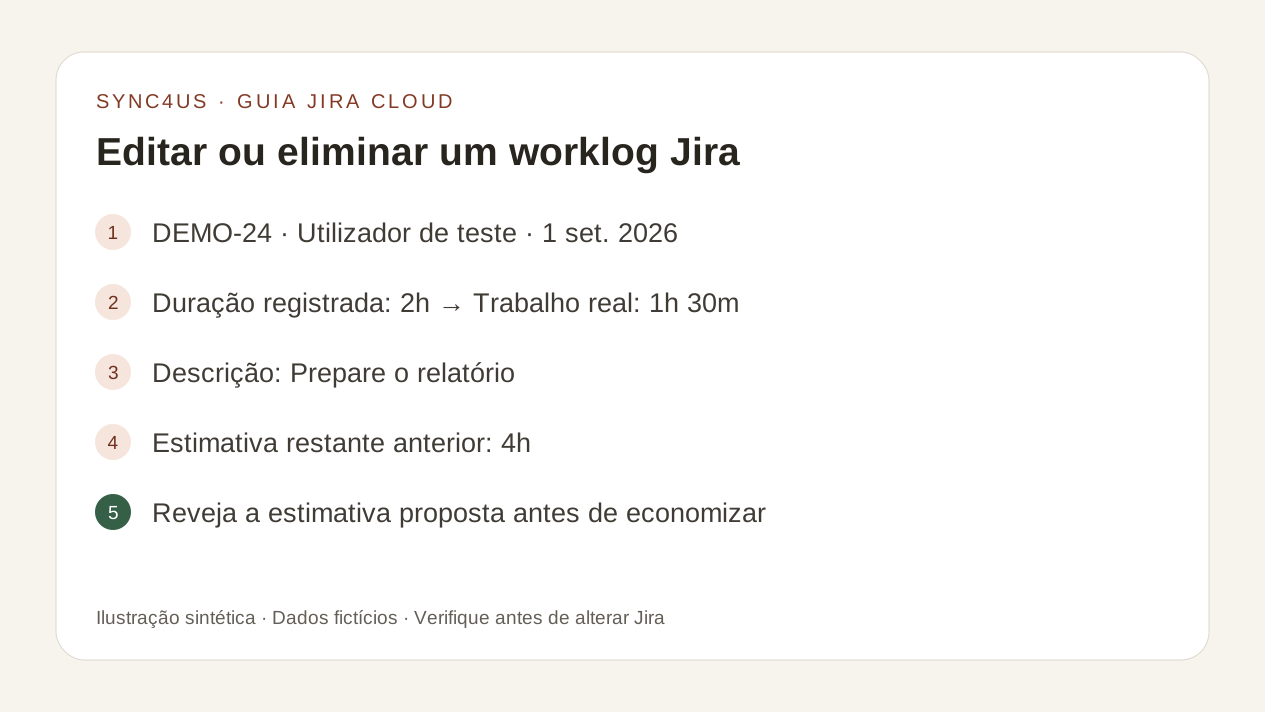
Exemplo sintético: DEMO-24
Considere uma questão fictícia DEMO-24 com um diário de trabalho datado de 1 de setembro de 2026:
- autor: Usuário de teste;
- duração registrada: 2 h;
- Descrição: Preparar relatório;
- estimativa restante antes da edição: 4 h.
O trabalho real levou 1 h 30 m. Edite a duração, revise a estimativa proposta, guarde e verifique o resultado novamente. O exemplo não prescreve a estimativa final: isso depende da quantidade de trabalho que resta.
Lista de verificação
- A entrada que você pretende alterar é a correta.
- O autor, a data e o número ainda estão corretos.
- A duração e a descrição refletem o trabalho real.
- Mover o trabalho entre tarefas não criou uma lacuna ou duplicado.
- O tempo total registrado faz sentido.
- A estimativa restante representa trabalho ainda a fazer.
- Você verificou o resultado novamente depois de salvar.
Erros comuns
- Editando o tarefa e supondo que você editou o worklog.
- Assumindo que a permissão para editar também permite exclusão.
- Alterar a entrada de outra pessoa sem identificá-la corretamente.
- Ignorando o efeito sobre a estimativa restante.
- O registo contra outro tarefa antes de confirmar o original foi corrigido.
- Aplicando as instruções do Jira Server ou de um provedor terceirizado ao Jira Cloud.
Onde o Sync4us se encaixa
Sync4us permite visualizar as entradas Jira do dia e trata cada edição ou exclusão como uma operação externa separada. Alterar um bloco local não modifica silenciosamente um worklog existente.
Da Ver entradas em Jira, editar ou eliminar requer uma ação explícita e confirmação. Depois, Sync4us consulta o resultado novamente e recalcula o dia. O rótulo pode diferir com a configuração de idioma do aplicativo da área de trabalho.
Sync4us está disponível como um beta gratuito para Windows. Verifique seu e-mail e ative seu espaço de trabalho pessoal automaticamente enquanto os lugares estão disponíveis.
Perguntas frequentes
Por que não posso editar meu próprio worklog?
Você pode ter acesso a um tarefa sem Editar os próprios worklogs. Um provedor de rastreamento de tempo de terceiros também pode afetar o fluxo. Peça a um administrador para verificar a configuração e as permissões.
Posso editar ou eliminar o worklog de outra pessoa?
Somente se o seu esquema de permissão conceder Editar todos os worklogs ou Excluir todos os worklogs, respectivamente. Estas são permissões separadas.
Devo editar ou eliminar uma entrada incorreta?
Edite se o trabalho aconteceu e apenas alguns valores estão errados. Excluir se a entrada não deve existir. Se você não puder verificar o que aconteceu, não a altere ainda.
A exclusão de um worklog exclui o tarefa?
Não. Ele exclui essa entrada de tempo, não o tarefa ou item de trabalho.
Por que a estimativa restante mudou?
O tempo gasto e a estimativa restante são conectados por configuração e pela opção escolhida ao modificar a entrada. Verifique sempre o valor resultante.
Preciso ser administrador?
Não necessariamente. Você precisa ter acesso ao tarefa e a permissão específica para a ação. Um administrador pode revisar ou alterar o esquema de permissão.
Fontes oficiais
- Registre, edite e exclua o tempo em um item de trabalho — Atlassian Suporte
- Permissões de rastreamento de tempo — Atlassian Suporte
- Configurar o rastreamento de tempo — Atlassian Suporte
- Tipos de atividade em um item de trabalho — Atlassian Suporte
- Permissões em espaços gerenciados por equipa — Atlassian Suporte
As fontes originais foram revistas em 1 de setembro de 2026. Atlassian está gradualmente substituindo Emissão e projeto com item de trabalho e espaço. Este guia também usa “issue” onde é mais familiar.