
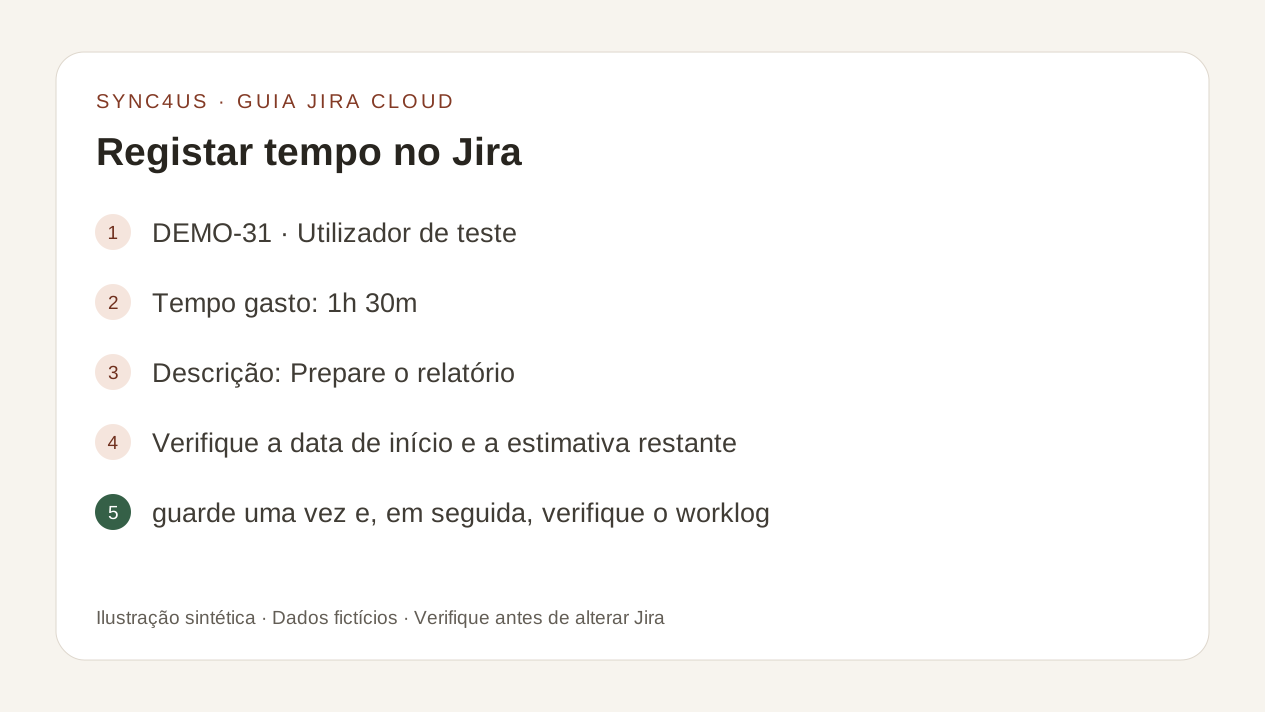
Abra o tarefa correto e selecione Mais ações > Log work ou o rastreamento de tempo campo. Verifique o tempo gasto, a data e hora de início, a descrição e, se mostrado, como a estimativa restante será tratada. Salvar uma vez e verificar a entrada em Actividade > Registo de trabalho.
Este guia abrange a criação de um novo worklog apenas. Para reconstruir o seu dia primeiro, comece com Rever as horas de hoje. Se uma entrada já existe e está errada, veja como editar ou eliminar um worklog.
Antes de começar: acesso, permissão e um campo visível
A documentação do Jira Cloud diz que você precisa ter acesso ao espaço e à Trabalho em itens de trabalho permissão para registar o tempo. O rastreamento de tempo está disponível no Jira Cloud, mas o campo pode estar oculto ou ausente do tipo de tarefa.
Verificar:
- que você pode abrir o tarefa;
- esse trabalho de registo ou o campo de controlo do tempo é visível;
- que você tem Trabalho em itens de trabalho;
- que você conhece as regras da sua equipa para duração, descrição e estimativas.
Se algo estiver faltando, peça a um administrador para verificar o esquema de configuração ou permissão. Não tente contorná-lo.
1. Escolha a tarefa correta
Verifique a chave, resumo, projeto ou espaço e o contexto do trabalho. Não confie no primeiro resultado da pesquisa: dois tarefas podem ter nomes semelhantes.
Se o trabalho pertence a várias questões, não invente uma alocação apenas para atingir um total. Primeiro decida qual parte pertence a cada questão, seguindo a abordagem da sua equipa.
2. Abra o formulário de registo
No Jira Cloud, abra o tarefa e selecione Mais ações > Log work. Você também pode usar o rastreamento de tempo campo quando é visível.
Um botão ausente não prova por si só uma falha no navegador. Pode depender de permissões, do tipo de tarefa, da configuração de campo ou de um provedor de rastreamento de tempo de terceiros.
3. Completar cada campo deliberadamente
- Tempo gasto: usar a duração real e uma unidade explícita.
- Data e hora de início: entrar quando o trabalho aconteceu, em vez de aceitar a hora atual por padrão.
- Descrição: Inclua os detalhes exigidos pelas regras da sua equipa.
- Estimativa restante: Verifique quanto trabalho é realmente deixado se a interface pedir para você ajustá-lo.
Jira aceita semanas (w), dias (d), horas (h) e minutos (m). Um número sem uma unidade usa a unidade padrão configurada pelo administrador. Para evitar ambiguidades, use expressões como 1h 30m.
Exemplo sintético: questão fictícia DEMO-31, utilizador de teste, tempo gasto 1h 30m, descrição Preparar relatório. Use a data de início real para o seu próprio trabalho. Este exemplo não contém dados reais da conta e não prescreve uma estimativa restante.
4. Mantenha o tempo gasto e a estimativa restante distinta
O tempo gasto descreve o trabalho já feito. A estimativa restante descreve quanto trabalho você acha que resta. São valores diferentes, e uma duração correta não garante que a estimativa resultante esteja correta.
As opções disponíveis dependem da configuração. Se Jira propõe um ajuste, verifique seu efeito e siga a regra da equipa. Não altere o valor apenas para fazer uma barra ou total parecer igual.
5. guarde uma vez e verifique
Leia tudo uma última vez antes de economizar. Depois de salvar, abra Actividade > Registo de trabalho e localize a entrada por autor, data, hora de início, duração e descrição.
A ausência de uma mensagem de erro não é suficiente para verificar o sucesso. Se a conexão for lenta ou você não tiver certeza se ela foi salva, verifique o worklog antes de tentar novamente: um segundo envio pode criar uma duplicata.
Lista de verificação antes e depois do registo
- A chave e o resumo correspondem ao trabalho realizado.
- A duração inclui uma unidade clara.
- A data e a hora de início estão corretas.
- A descrição segue as regras da equipa.
- A estimativa restante representa trabalho ainda a fazer.
- Você salvou apenas uma vez.
- A entrada aparece em Atividade > Registro de trabalho com os valores esperados.
Erros comuns
Escolhendo um tarefa semelhante
Uma chave ou resumo semelhante pode ocultar um projeto ou contexto diferente.
Omitindo a unidade
Um número nu usa a unidade padrão do site e pode não significar o que você esperava.
Aceitando a data de hoje por padrão
Registrar o trabalho de ontem com a data de hoje distorce a visão diária, mesmo quando a duração está correta.
Ignorando a estimativa
O worklog pode estar certo, enquanto o tempo restante não reflete mais trabalho inacabado.
Tentando novamente porque a resposta é lenta
Verifique a atividade antes de salvar novamente para que você não crie duas entradas.
Logging sem rever o dia inteiro
Uma entrada individual pode duplicar o tempo já registrado em outra descrição.
Onde o Sync4us se encaixa
Sync4us organiza o dia em blocos e permite que você prepare o destino Jira antes de escrever qualquer coisa. A pré-visualização mostra o que será registrado; a submissão é executada somente após confirmação explícita.
Clockify pode fornecer registos como fonte opcional. Você também pode criar e revisar seu dia diretamente no Sync4us.
Sync4us é um beta gratuito para o Windows. Verifique seu e-mail e ative seu espaço de trabalho pessoal automaticamente enquanto os lugares estão disponíveis.
Perguntas frequentes
Preciso ser um administrador para registar o tempo?
Não necessariamente. Você precisa ter acesso ao tarefa e ao Trabalho em itens de trabalho Permissão. Um administrador pode revisar o esquema se a ação estiver faltando.
O que significa entrar em apenas 2 como duração?
Jira usa a unidade padrão configurada do site. É mais claro entrar 2h ou a unidade apropriada.
Devo sempre alterar a estimativa restante?
Não. Deve refletir o trabalho que resta a fazer e as regras da equipa. Reveja qualquer ajuste proposto pela interface.
Onde posso verificar se o worklog foi salvo?
Na atividade do tarefa, selecione Registo de trabalho. Verifique o autor, data, hora de início, duração e descrição.
O que devo fazer se eu registar uma entrada incorretamente?
Não crie simplesmente outro. Identifique o worklog primeiro e siga o guia para edite ou exclua-o conforme apropriado.
Fontes oficiais
- Tempo de registo em um item de trabalho — Atlassian Suporte
- Permissões de rastreamento de tempo — Atlassian Suporte
- Configurar o rastreamento de tempo — Atlassian Suporte
- Configurar estimativa e rastreamento — Atlassian Suporte
As fontes do guia original foram revisadas em 10 de setembro de 2026. Este guia abrange o Jira Cloud e não assume a configuração, permissões ou regras de uma organização específica. Rótulos e caminhos de interface podem variar por idioma, configuração e implantação.