
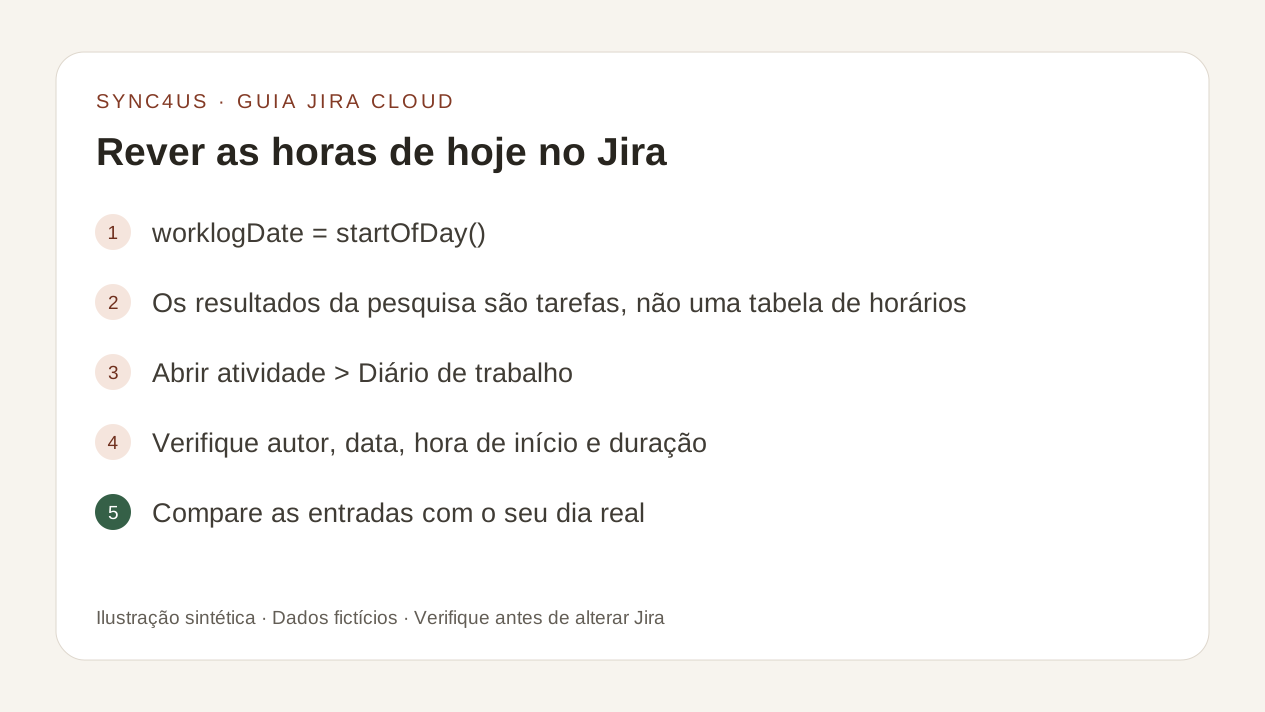
Resposta rápida
Abra a pesquisa e execução avançada do Jira Cloud:
worklogDate = startOfDay()A consulta retorna tarefas que contenham pelo menos um worklog de hoje, não uma planilha diária pessoal. Então abra Actividade > Registo de trabalho e verifique autor, data, hora de início e duração.
O que verificar
Um dia pode somar-se ao número esperado de horas e ainda conter erros. Revise quatro coisas:
- Cobertura: Não faltam períodos de trabalho relevantes.
- Emissão: Cada entrada pertence à tarefa correta.
- Duração: O tempo é razoável e não é duplicado.
- Comentário: Ele explica o que aconteceu de acordo com as regras da sua equipa.
1. Reúna referências para o seu dia
Antes de abrir o Jira, pense em onde veio o trabalho do dia: reuniões de calendário, tarefas, mensagens ou notas, blocos de foco e, se você usar um, um temporizador como o Clockify.
Você não precisa de outro aplicativo para esta revisão. Fontes adicionais ajudam você a se lembrar; elas não substituem seu julgamento.
2. Encontre o trabalho de hoje com a JQL
No Jira Cloud, abra a pesquisa avançada, mude para o modo JQL e execute worklogDate = startOfDay().
worklogDate encontra tarefas em que alguém logou o trabalho hoje. A consulta não restringe os resultados às suas próprias entradas e não produz diretamente o seu total diário.
| O JQL pode | JQL não garante |
|---|---|
| Localizar tarefas com o trabalho registrado hoje | Mostrar apenas as suas entradas |
| Encontre onde rever | Calcule diretamente o seu total diário |
| Reduzir o conjunto de questões | Que o tempo acumulado visível pertence apenas a hoje |
Quando um tarefa tem mais de 1.000 worklogs, algumas pesquisas consideram apenas as 1.000 mais recentes. Esse limite é importante para histórias muito grandes.
3. Verifique cada worklog
Abra cada tarefa encontrado e localize Registo de trabalho, Registo de trabalho ou Trabalhos de registo, dependendo da linguagem de interface. Para cada uma das suas entradas a partir de hoje, verifique:
- a chave de questão;
- autor e data;
- tempo de início e duração;
- comentário;
- o total de corrida que você revisou.
Rótulos e caminhos de interface podem variar por idioma, configuração, edição ou implantação do Jira Cloud.
4. Compare Jira com o que realmente aconteceu
Compare os worklogs com as referências do primeiro passo. Verifique se há uma reunião ou tarefa faltando, duas entradas cobrindo o mesmo trabalho, durações irracionais e comentários que explicam o resultado.
Se duas entradas parecem descrever a mesma atividade, não decida com base apenas na duração. Use o guia para encontrar logs de trabalho Jira duplicados e compare seus campos antes de eliminar qualquer coisa.
Se você usar um temporizador, revise seus dados antes de copiá-los. Um temporizador que continuou em execução durante uma pausa não produz automaticamente um worklog correto.
5. Corrigir erros com o contexto
Jira permite editar ou eliminar entradas se você tiver as permissões correspondentes. Antes de salvar uma correção, verifique também o tempo restante: alterar uma entrada pode exigir o ajuste dessa estimativa. Se as opções necessárias estiverem faltando, peça a um administrador para verificar suas permissões.
Depois de identificar a entrada exata, siga o guia para editar ou eliminar um worklog do Jira Cloud Verifique a estimativa restante.
6. Verifique antes de adicionar o trabalho em falta
Antes de criar um worklog, olhe para as entradas existentes novamente. Evite duplicar o trabalho já registrado com outro comentário ou contra uma tarefa relacionada. Quando tiver certeza, siga o guia para tempo de registo em Jira sem erros, escolha o tarefa apropriado e verifique o resultado após salvar.
Lista de verificação diária
- Eu encontrei os tarefas com os worklogs de hoje.
- Verifiquei a data, o autor e a duração de cada entrada.
- Eu comparei o Jira com meu calendário, notas ou temporizador.
- Nenhum período relevante permanece sem registo.
- Não há duplicatas ou durações suspeitas.
- Cada entrada pertence ao tarefa correto.
- Os comentários seguem as regras da minha equipa.
- Eu revi o resultado antes de adicionar ou corrigir dados.
Onde o Sync4us se encaixa
O Sync4us ajuda você a reunir as entradas de trabalho e revisão do dia. Quando eles estiverem prontos, você pode preparar o envio e confirmar explicitamente o que está escrito no Jira. Você pode usá-lo com Jira sozinho; Clockify é opcional.
A versão atual é uma beta gratuita para Windows. Verifique seu e-mail e ative seu espaço de trabalho pessoal automaticamente enquanto os lugares estão disponíveis.
Perguntas frequentes
O Jira mostra todas as minhas horas diárias em uma única visualização?
Pesquisa avançada encontra tarefas relacionados, mas você deve verificar as entradas individuais para confirmar o autor, data e duração. Relatórios adicionais dependem da configuração da sua organização.
Preciso do Clockify para revisar minhas horas?
Não. Você pode revisar e registar o tempo diretamente no Jira. Um temporizador é apenas uma referência adicional.
Por que não consigo editar ou eliminar um worklog?
Isso pode depender de permissões para modificar suas próprias entradas ou de outras pessoas. Peça a um administrador para verificar o esquema de permissão do projeto.
É suficiente para o total igualar o meu dia de trabalho?
Nem sempre. Uma duração, tarefa ou comentário podem estar errados mesmo quando o total final corresponde.
No final da semana
Para uma revisão ao longo de vários dias, use o Lista de verificação semanal do worklog Jira.
Fontes oficiais
- Registre, edite e exclua o tempo em um item de trabalho — Atlassian Suporte
- Pesquisa avançada em Jira Cloud — Atlassian Suporte
- Campos JQL, incluindo worklogDate — Atlassian Suporte
- Permissões de rastreamento de tempo — Atlassian Suporte
A revisão original da fonte foi em 1 de setembro de 2026. A documentação revisada descrita worklogDate e startOfDay() mas não listou worklogAuthor; o guia original, portanto, não recomendou esse campo para Jira Cloud. Esta tradução preserva esse escopo.