
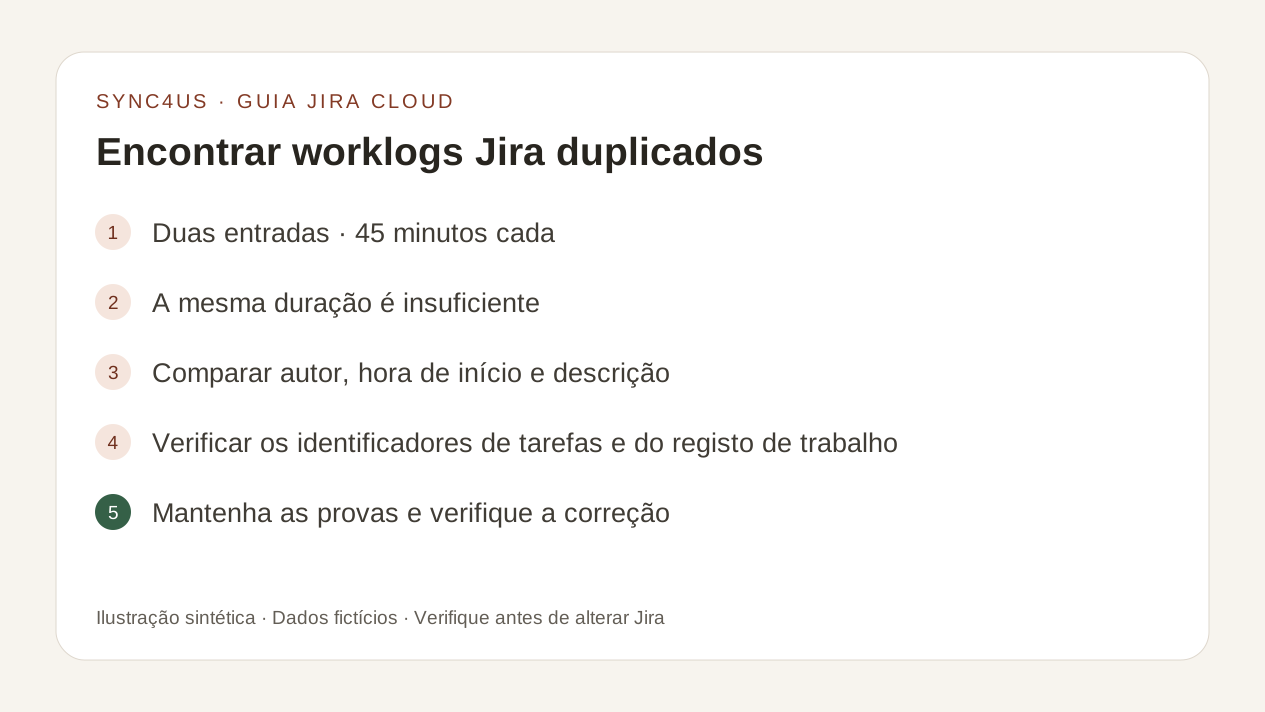
Dois worklogs com a mesma duração não são necessariamente duplicados. Compare o tarefa, autor, data e hora de início, duração, descrição e identificador de cada entrada antes de decidir.
Resposta rápida
Use o JQL para encontrar tarefas que contenham trabalho registrado durante o período que você deseja revisar. Por exemplo:
worklogDate >= "2026-09-21" AND worklogDate < "2026-09-28"Substitua as datas pelo seu período. A consulta retorna tarefas, não uma lista autônoma de worklogs e não prova por si só que duas entradas são duplicadas. Então abra Actividade > Registo de trabalho Compare cada entrada.
O que significa realmente “duplicate”
Uma possível duplicata consiste em duas entradas distintas que parecem representar o mesmo trabalho. As evidências são mais fortes quando seus identificadores diferem, mas seu tarefa, autor, hora de início, duração e correspondência de descrição.
Se o mesmo identificador aparecer duas vezes, não há dois worklogs Jira distintos: a mesma entrada está sendo exibida mais de uma vez. Se apenas a duração corresponder, as evidências são insuficientes.
| Sinal | O que você pode concluir |
|---|---|
| O mesmo identificador de registo de trabalho | A mesma entrada, não dois registos distintos |
| Identificadores diferentes com valores correspondentes em todos os outros campos | Possível duplicado com fortes evidências |
| Mesma duração, mas uma hora de início ou descrição diferente | Podem ser duas sessões reais; reveja o contexto |
| Tempos de sobreposição | Uma inconsistência para revisar, mas não prova de duplicação |
1. Restringir o período antes de pesquisar
Comece com o dia ou a semana em que você suspeita de uma dupla submissão. Um pequeno intervalo reduz o ruído e torna mais fácil comparar os resultados com seu calendário, notas ou temporizador.
Jira Cloud suporta o worklogDate Campo JQL quando o rastreamento de tempo está ativado. O JQL localiza tarefas que contêm trabalho registrado durante o período; ele não retorna cada worklog como uma linha ou determina se duas entradas descrevem a mesma atividade.
Para tarefas com mais de 1.000 worklogs, o Atlassian diz que as pesquisas relacionadas ao worklog consideram apenas as 1.000 mais recentes. Para histórias muito grandes, abra o tarefa ou use uma exportação autorizada.
2. Abra os registos de trabalho de cada tarefa
Para cada questão encontrada, abra Actividade > Registo de trabalho. Os rótulos podem variar de acordo com o idioma ou o lançamento do Jira Cloud. Identifique apenas entradas para o período e autor que você está revisando.
Não confunda timeSpent com uma lista de worklogs: esse campo representa o tempo total acumulado da edição. Não use o cessionário como um substituto para o autor do worklog também.
3. Comparar entradas campo por campo
Anote ou compare lado a lado:
- chave de emissão;
- autor;
- Data e hora de início;
- duração;
- descrição ou comentário;
- Identificador do worklog, se a sua vista ou integração o mostrar.
O identificador impede que você confunda uma entrada exibida duas vezes com dois worklogs diferentes. Os outros campos juntos ajudam a determinar se dois identificadores diferentes realmente descrevem o mesmo trabalho.
4. Distinguir uma dupla submissão de duas sessões reais
São 17:55 e uma edição mostra duas entradas de 45 minutos. A exclusão pode parecer uma solução rápida, mas a duração por si só não é suficiente. Uma sessão pode ser a preparação de reuniões e outra de acompanhamento.
A suspeita aumenta se ambas as entradas compartilharem o mesmo autor, a hora de início, a duração e uma descrição equivalente. Se o tempo, a tarefa específica ou o resultado declarado forem diferentes, mantenha a pergunta em aberto até que você verifique o contexto real.
Esta pausa evita o erro de revisão mais caro: eliminar trabalho válido para corrigir algo que parecia apenas repetido.
5. Mantenha as evidências antes de corrigir
Antes de editar ou eliminar:
- manter os identificadores e valores que você comparou;
- confirmar qual a entrada que reflete o trabalho real;
- Verificar se uma integração pode ter apresentado a mesma operação novamente;
- rever o efeito sobre o tempo restante da questão.
Não registre o trabalho novamente antes de verificar a correção. Criar uma nova entrada primeiro pode transformar a incerteza em uma duplicata real.
6. Excluir apenas a duplicata confirmada e verificar
O Jira requer permissões específicas para editar ou eliminar suas próprias pastas de trabalho ou de outras pessoas. Se a ação necessária estiver faltando, peça a um administrador para revisar o esquema de permissão.
Depois de eliminar a duplicata confirmada, reabra Registo de trabalho e verifique:
- que a entrada correta permaneça;
- que o tempo total é como esperado;
- que a estimativa restante é coerente;
- que você não deixou uma lacuna ou removeu uma sessão separada.
Para completar a correção, siga o guia para editar ou eliminar um worklog no Jira Cloud.
Lista de decisões
- Restringi o período que quero rever.
- Eu abri os worklogs reais em vez de confiar apenas nos resultados do JQL.
- Eu comparei tarefa, autor, hora de início, duração e descrição.
- Verifiquei os identificadores quando disponível.
- Eu não tratei a duração igual como prova suficiente.
- Eu mantive evidências antes de editar ou eliminar.
- Eu verifiquei o worklog restante, total e estimativa após a mudança.
Onde o Sync4us se encaixa
Sync4us reúne o dia para que você possa revisar blocos, possíveis duplicatas, sobreposições e associações Jira antes de preparar as alterações. Um alerta aponta para algo que vale a pena revisar; ele não prova por si só que dois worklogs descrevem o mesmo trabalho ou excluem entradas automaticamente.
Você revisa a pré-visualização e confirma explicitamente qualquer gravação para Jira. Sync4us pode ser usado com Jira sozinho; Clockify é opcional.
A versão atual é uma beta gratuita para Windows. Verifique seu e-mail e ative seu espaço de trabalho pessoal automaticamente enquanto os lugares estão disponíveis.
Perguntas frequentes
O JQL pode mostrar worklogs duplicados diretamente?
Não. worklogDate localiza tarefas com o trabalho registrado durante um período. Você deve abrir e comparar as entradas reais ou usar uma integração autorizada que lê seus campos.
Duas entradas com a mesma duração são duplicadas?
Não necessariamente. Eles podem representar duas sessões reais. Compare também autor, hora de início, descrição, tarefa e identificador.
Uma sobreposição prova duplicação?
Não. É uma inconsistência que vale a pena revisar, mas pode resultar de um horário de início incorreto ou duas atividades diferentes registradas com intervalos incompatíveis.
Por que não consigo eliminar uma das entradas?
Jira separa permissões para editar e eliminar suas próprias pastas de trabalho e de outras pessoas. Peça a um administrador para revisar o esquema de permissão do tarefa.
Eu preciso de Clockify para esta verificação?
Não. Você pode revisar os worklogs diretamente no Jira. O Clockify ou outro temporizador fornece uma referência adicional apenas quando já faz parte do seu fluxo de trabalho.
Fontes oficiais
- Campos JQL, incluindo worklogDate — Atlassian Suporte
- Registre, edite e exclua o tempo em um item de trabalho — Atlassian Suporte
- Permissões de rastreamento de tempo — Atlassian Suporte
- Jira Cloud worklog REST API — Atlassian Desenvolvedor
As fontes do guia original foram revisadas em 23 de setembro de 2026. Rótulos de interface e terminologia podem variar durante o lançamento gradual do Jira Cloud.