
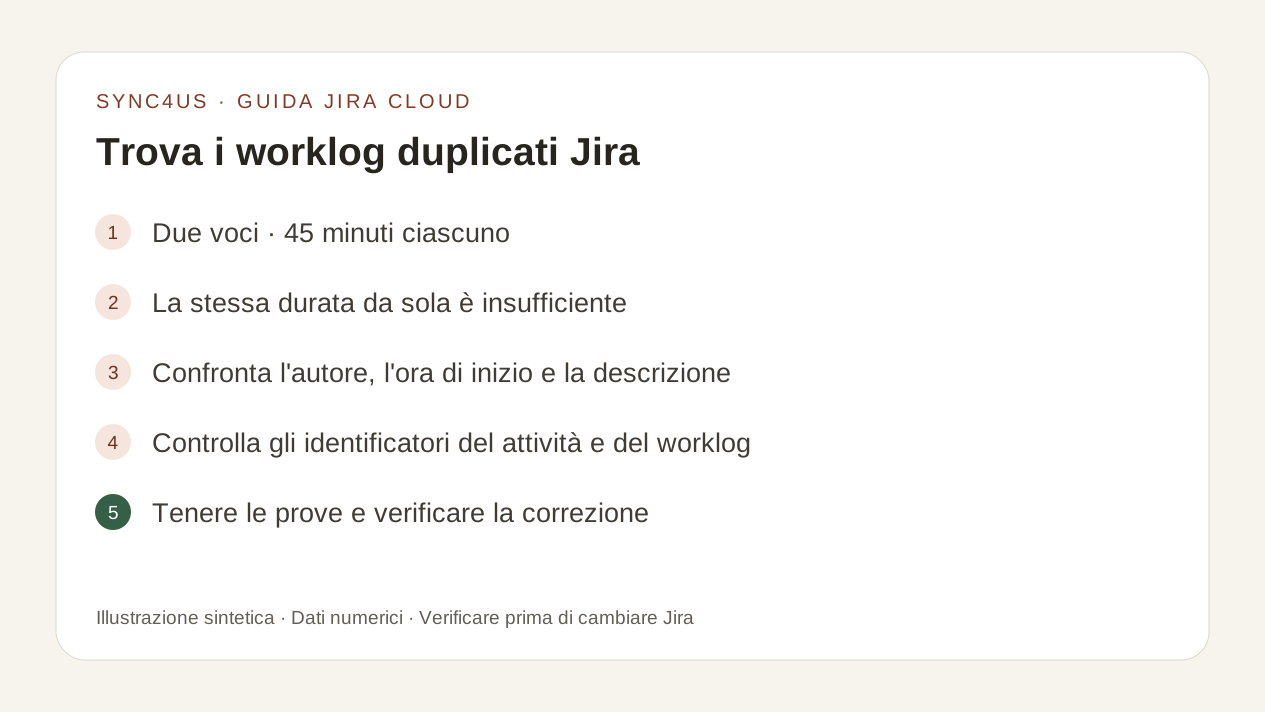
Due worklog con la stessa durata non sono necessariamente duplicati. Confrontare il attività, autore, data e ora di inizio, durata, descrizione e identificativo di ogni voce prima di decidere.
Risposta rapida
Utilizzare JQL per trovare attività contenenti lavoro registrato durante il periodo che si desidera rivedere. Per esempio:
worklogDate >= "2026-09-21" AND worklogDate < "2026-09-28"Sostituisci le date con il tuo ciclo. La query restituisce attività, non una lista autonoma di worklog, e non dimostra da sola che due voci sono duplicate. Poi apri Attività > Registro di lavoro e confrontare ogni voce.
Cosa significa “duplicate”
Un possibile duplicato consiste in due voci distinte che sembrano rappresentare lo stesso lavoro. L'evidenza è più forte quando i loro identificatori differiscono, ma il loro attività, autore, ora di inizio, durata e descrizione corrispondono.
Se lo stesso identificatore appare due volte, non ci sono due worklog Jira distinti: la stessa voce viene visualizzata più di una volta. Se solo la durata corrisponde, le prove sono insufficienti.
| Segnale | Cosa puoi concludere |
|---|---|
| Stesso identificatore del worklog | La stessa voce, non due registri distinti |
| Diversi identificatori con valori corrispondenti in ogni altro campo | Possibili duplicati con forti prove |
| Stessa durata, ma diversa ora di inizio o descrizione | Potrebbero essere due sessioni reali; rivedere il contesto |
| Tempi di sovrapposizione | Incongruenza da rivedere, ma non prova di duplicazione |
1. Restringi il periodo prima della ricerca
Inizia con il giorno o la settimana in cui sospetti che sia avvenuta una doppia sottomissione. Un piccolo intervallo riduce il rumore e rende più facile confrontare i risultati con il calendario, le note o il timer.
Jira Cloud supporta il worklogDate Campo JQL quando il tracking del tempo è abilitato. JQL individua i attività che contengono il lavoro registrato durante il periodo; non riporta ogni worklog come riga o determina se due voci descrivono la stessa attività.
Per i attività con più di 1.000 worklog, Atlassian dice ricerche relative a worklog prendere in considerazione solo i 1.000 più recenti. Per le storie molto grandi, aprire la questione o utilizzare un'esportazione autorizzata.
2. Apri le registrazioni di lavoro di ogni attività
Per ogni numero trovato, aperto Attività > Registro di lavoro. Le etichette possono variare a seconda della lingua o del rollout Jira Cloud. Identifica solo le voci per il periodo e l'autore che stai rivedendo.
Non confondere timeSpent con un elenco di worklog: quel campo rappresenta il tempo totale accumulato dalla questione. Non usare l'assegnatore come sostituto dell'autore del worklog.
3. Confronta le voci campo per campo
Scrivere o confrontare fianco a fianco:
- la chiave della questione;
- autore;
- data e ora di inizio;
- durata;
- descrizione o commento;
- worklog identificatore, se la vista o l'integrazione lo mostra.
L'identificatore impedisce di confondere una voce visualizzata due volte con due worklog differenti. Gli altri campi insieme aiutano a determinare se due diversi identificatori descrivono realmente lo stesso lavoro.
4. Distinguere una doppia presentazione da due sessioni reali
Sono le 17:55 e un numero mostra due voci di 45 minuti. Eliminare uno può sembrare una correzione rapida, ma la durata da sola non è sufficiente. Una sessione potrebbe essere la preparazione delle riunioni e l'altra il seguito.
Il sospetto aumenta se entrambe le voci condividono lo stesso autore, tempo di inizio, durata e una descrizione equivalente. Se l'ora, l'attività specifica o il risultato dichiarato differiscono, mantenere aperta la domanda fino a quando non si è verificato il contesto reale.
Questa pausa impedisce l'errore di revisione più costoso: eliminare il lavoro valido per correggere qualcosa che sembrava solo ripetuto.
5. Tenere le prove prima di correggere
Prima di modificare o cancellare:
- mantenere gli identificatori e i valori confrontati;
- confermare quale voce riflette il lavoro effettivo;
- verificare se un'integrazione possa aver nuovamente presentato la stessa operazione;
- rivedere l'effetto sul tempo rimanente della questione.
Non registrare nuovamente il lavoro prima di verificare la correzione. La creazione di una nuova voce prima può trasformare l'incertezza in un vero e proprio duplicato.
6. Cancellare solo il duplicato confermato e verificare
Jira richiede autorizzazioni specifiche per modificare o eliminare i worklog di altre persone. Se manca l'azione richiesta, chiedere ad un amministratore di rivedere il sistema di autorizzazione.
Dopo aver eliminato il duplicato confermato, riaprire Registro di lavoro e controllare:
- che l'iscrizione corretta rimanga;
- che il totale temporale è come previsto;
- che la stima rimanente sia coerente;
- che non hai lasciato un vuoto o rimosso una sessione separata.
Per completare la correzione, seguire la guida a modificare o eliminare un worklog in Jira Cloud.
Checklist delle decisioni
- Ho ristretto il periodo che voglio rivedere.
- Ho aperto i worklog reali piuttosto che affidarmi solo ai risultati JQL.
- Ho confrontato il attività, l'autore, tempo di inizio, durata e descrizione.
- Ho controllato gli identificatori, se disponibili.
- Non ho trattato la stessa durata come prova sufficiente.
- Ho tenuto delle prove prima di modificarle o cancellarle.
- Ho verificato il restante worklog, totale e stima dopo la modifica.
Dove Sync4us si adatta
Sync4us riunisce la giornata in modo da poter esaminare blocchi, possibili duplicati, sovrapposizioni e associazioni Jira prima di preparare le modifiche. Un avviso punta a qualcosa che vale la pena rivedere; non dimostra di per sé che due worklog descrivono lo stesso lavoro o eliminano automaticamente le voci.
Rivedi l'anteprima e confermi esplicitamente qualsiasi scrittura su Jira. Sync4us può essere utilizzato con Jira da solo; Clockify è opzionale.
La versione attuale è una beta gratuita per Windows. Verifica la tua email e attiva automaticamente il tuo spazio di lavoro personale mentre i posti sono disponibili.
Domande frequenti
JQL può mostrare direttamente i worklog duplicati?
No. worklogDate individua i attività con il lavoro registrato durante un periodo. È necessario aprire e confrontare le voci reali o utilizzare un'integrazione autorizzata che legge i loro campi.
Sono due voci con la stessa durata duplicati?
Non necessariamente. Essi possono rappresentare due sessioni reali. Confrontare anche autore, ora di inizio, descrizione, rilascio e identificatore.
Una sovrapposizione prova la duplicazione?
No. Si tratta di un'incongruenza che vale la pena rivedere, ma potrebbe derivare da un tempo di inizio errato o due diverse attività registrate con intervalli incompatibili.
Perché non posso cancellare una delle voci?
Jira separa i permessi per modificare ed eliminare i worklog propri e di altre persone. Chiedere ad un amministratore di rivedere il sistema di autorizzazione del attività.
Ho bisogno di Clockify per questo controllo?
No. È possibile esaminare i worklog direttamente in Jira. Clockify o un altro timer fornisce un riferimento aggiuntivo solo quando è già parte del flusso di lavoro.
Fonti ufficiali
- I campi JQL, compreso il supporto di worklogDate — Atlassian
- Registra, modifica ed elimina il tempo su un elemento di lavoro — Supporto Atlassian
- Time tracking permissions — Supporto Atlassian
- Jira Cloud worklog REST API — Atlassian Sviluppatore
Le fonti originali della guida sono state esaminate il 23 settembre 2026. Le etichette di interfaccia e la terminologia possono variare durante il graduale rollout di Jira Cloud.