
Hai registrato la durata sbagliata, scritto un commento errato o creato una voce che non dovrebbe esistere? Jira Cloud consente di modificare o eliminare i worklog dall'attività del attività quando si dispone delle autorizzazioni richieste.
Se non sai ancora quale voce è sbagliata, inizia da revisione delle ore Jira di oggi. Se la voce non esiste ancora, vedere come tempo di log senza errori.
Risposta rapida
Aprire il attività o l'elemento di lavoro e andare a Attività > Registro di lavoro.
- Modifica se il lavoro è avvenuto ma la sua data, durata o descrizione è errata.
- Elimina se la voce non dovrebbe esistere, ad esempio perché è duplicata.
- Modificare le voci personali o di un'altra persona richiede specifiche autorizzazioni di modifica o cancellazione.
- Dopo aver salvato, controllare nuovamente il worklog e la restante stima.
Prima di cambiare una voce
Controllare l'autore, data di inizio e ora, durata, descrizione, rilascio e stima restante prima della modifica. Il tempo totale della questione non è un sostituto di questa recensione: può includere le voci da altre date o persone.
| Situazione | Azione consigliata | Verifica essenziale |
|---|---|---|
| Durata, data o descrizione errata | Modifica | Ingresso e stima residua |
| Duplica l'ingresso o il lavoro che non è accaduto | Elimina | Totale registrato e stima rimanente |
| Lavori connessi alla questione sbagliata | Correggi l'originale e loggati alla destinazione seguendo la procedura del team | Nessun vuoto o doppio rimane |
| Non puoi determinare cosa sia successo. | Non cambiare ancora nulla. | Consultare la fonte o la persona responsabile |
Come modificare un worklog
- Aprire il attività o l'elemento di lavoro.
- Vai a Attività e selezionare Registro di lavoro.
- Individua l'esatta voce e scegli Modifica.
- Correggi solo i campi necessari.
- Rivedere la stima rimanente proposta.
- Salva le modifiche.
- Riaprire la voce e controllare autore, data, durata, descrizione e stima.
Atlassian documenta questo flusso in Tempo di registrazione su un oggetto di lavoro. Le etichette e le posizioni di controllo possono variare in base alla lingua, alla configurazione o al rollout.
Come eliminare un worklog
- Aprire il numero e andare a Attività > Registro di lavoro.
- Identificare la voce per autore, data, durata e descrizione.
- Scegli Elimina.
- Rivedere cosa accadrà alla stima rimanente.
- Confermare la cancellazione.
- Controllare che l'ingresso sia scomparso e che il totale e la stima abbiano senso.
La modifica e l'eliminazione richiedono autorizzazioni separate. Se il lavoro è stato registrato contro il attività sbagliato, l'eliminazione dell'originale e la creazione della voce corretta sono operazioni separate. Verificare il primo prima di eseguire il secondo per evitare un gap o duplicare.
Cosa succede alla stima rimanente
Jira distingue tempo trascorso, stima rimanente e stima originale. Quando si modifica o si elimina un worklog, Jira può ricalcolare alcuni valori dallo stato precedente o chiedere una decisione manuale.
Al momento dell'eliminazione, l'interfaccia può offrire di aggiungere il tempo cancellato indietro alla stima rimanente o impostare una nuova stima. Non esiste una scelta universalmente corretta: dipende dal lavoro effettivamente lasciato da fare. Non forzare una cifra solo per fare l'apparente corrispondenza totale.
Permessi richiesti
| Azione | Autorizzazione abituale |
|---|---|
| Modifica la tua voce | Modifica i propri worklog |
| Modifica la voce di un'altra persona | Modifica tutti i worklog |
| Elimina la tua voce | Elimina i propri worklog |
| Elimina l'ingresso di un'altra persona | Elimina tutti i worklog |
| Registra nuova ora | Lavori sui punti di lavoro |
È inoltre necessario accedere al attività o spazio. Se Modifica oppure Elimina manca, controlla che tu stia visualizzando Attività > Registro di lavoro, confermare chi ha creato la voce e chiedere ad un amministratore di rivedere lo schema di autorizzazione. Un provider di monitoraggio del tempo di terze parti può utilizzare un flusso diverso.
Esempio sintetico: DEMO-24
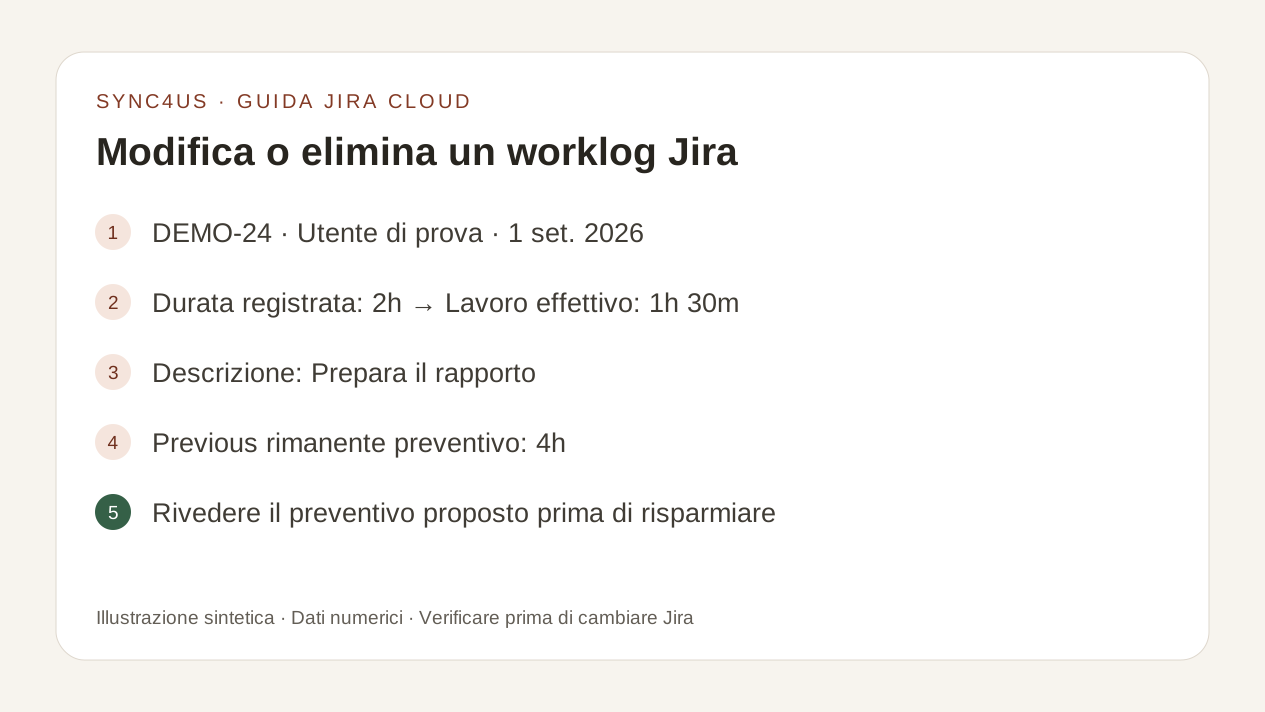
Considera una questione fittizia DEMO-24 con un worklog del 1o settembre 2026:
- autore: utente del test;
- durata di registrazione: 2 h;
- descrizione: preparare il rapporto;
- preventivo rimanente prima della modifica: 4 h.
Il lavoro effettivo ha richiesto 1 h 30 m. Modificare la durata, rivedere il preventivo proposto, salvare e controllare nuovamente il risultato. L'esempio non prescrive la stima finale: dipende da quanto lavoro è effettivamente lasciato.
Checklist di verifica
- La voce che intendevi cambiare è quella giusta.
- L'autore, la data e il numero sono ancora corretti.
- La durata e la descrizione riflettono il lavoro effettivo.
- Spostare il lavoro tra le questioni non ha creato un vuoto o duplicato.
- Il tempo totale registrato ha senso.
- La stima restante rappresenta il lavoro ancora da fare.
- Hai controllato di nuovo il risultato dopo aver salvato.
Errori comuni
- Modificare il attività e supponendo che tu abbia modificato il worklog.
- Supponendo che il permesso di modifica permetta anche la cancellazione.
- Cambiare l'ingresso di un'altra persona senza identificarlo correttamente.
- Ignorare l'effetto sulla stima rimanente.
- La registrazione contro un altro numero prima di confermare l'originale è stata corretta.
- Applicando le istruzioni di Jira Server o provider terzi a Jira Cloud.
Dove Sync4us si adatta
Sync4us consente di visualizzare le voci Jira del giorno e tratta ogni modifica o cancellazione come un'operazione esterna separata. Cambiare un blocco locale non modifica silenziosamente un worklog esistente.
Da Visualizza le voci in Jira, modifica o cancellazione richiede un'azione esplicita e una conferma. Successivamente, Sync4us interroga nuovamente il risultato e ricalcola la giornata. L'etichetta può differire con l'impostazione della lingua dell'app desktop.
Sync4us è disponibile come beta gratuita per Windows. Verifica la tua email e attiva automaticamente il tuo spazio di lavoro personale mentre i posti sono disponibili.
Domande frequenti
Perché non posso modificare il mio logo di lavoro?
È possibile avere accesso a un attività senza Modifica i propri worklog. Un provider di monitoraggio del tempo di terze parti può anche influenzare il flusso. Chiedere ad un amministratore di controllare la configurazione e le autorizzazioni.
Posso modificare o cancellare il worklog di un'altra persona?
Solo se il vostro regime di autorizzazione concede Modifica tutti i worklog oppure Elimina tutti i worklog, rispettivamente. Questi sono permessi separati.
Devo modificare o cancellare una voce errata?
Modifica se il lavoro è avvenuto e solo alcuni valori sono sbagliati. Cancellare se la voce non dovrebbe esistere. Se non riesci a verificare cosa è successo, non cambiarlo ancora.
Eliminare un worklog elimina il attività?
No. Elimina tale time entry, non il attività o l'elemento di lavoro.
Perché le stime rimanenti sono cambiate?
Il tempo trascorso e la stima restante sono collegati per configurazione e l'opzione scelta quando si modifica la voce. Controllare sempre il valore risultante.
Devo essere un amministratore?
Non necessariamente. È necessario accedere alla questione e il permesso specifico per l'azione. Un amministratore può rivedere o modificare lo schema delle autorizzazioni.
Fonti ufficiali
- Registra, modifica ed elimina il tempo su un elemento di lavoro — Supporto Atlassian
- Time tracking permissions — Supporto Atlassian
- Configura il monitoraggio del tempo — Supporto Atlassian
- Tipi di attività su un elemento di lavoro — Atlassian Supporto
- Permessi in spazi gestiti da team — Supporto Atlassian
Le fonti originali sono state esaminate il 1o settembre 2026. Atlassian sta gradualmente sostituendo attività e progetto con punto di lavoro e spazio. Questa guida utilizza anche “issue” dove è più familiare.