
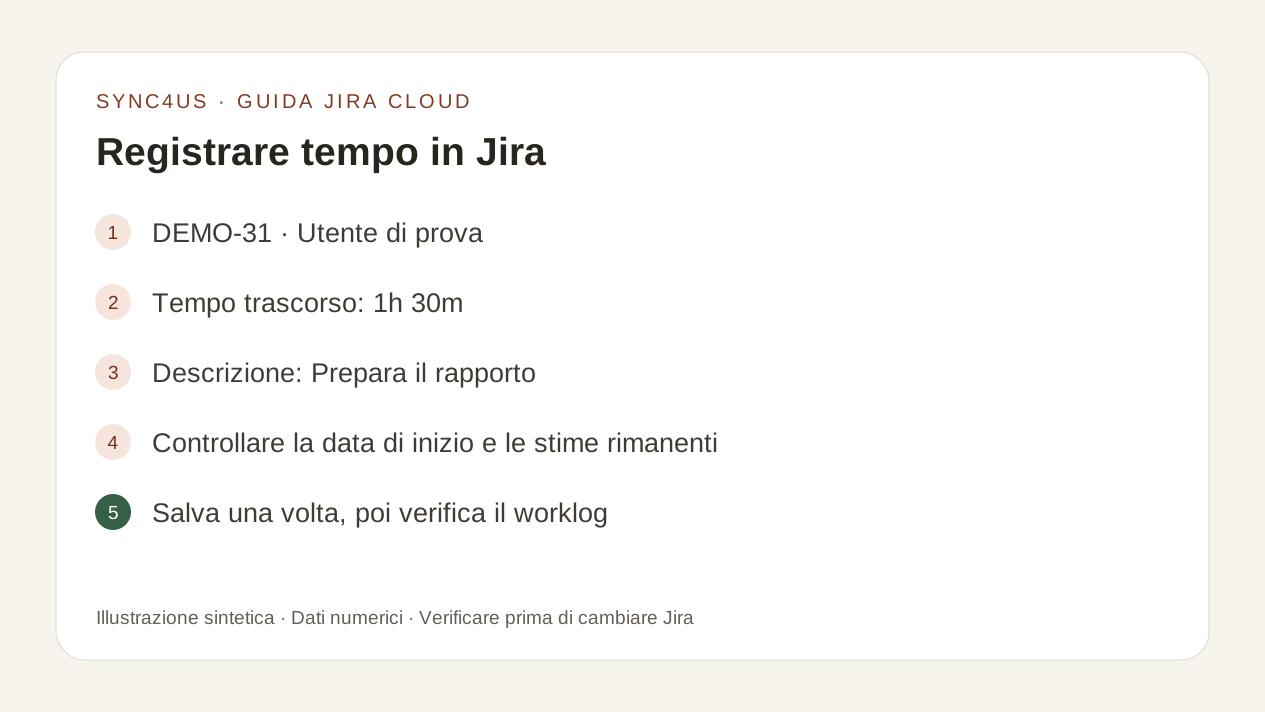
Aprire il attività corretto e selezionare Più azioni > lavoro di registro oppure monitoraggio del tempo campo. Verificare il tempo trascorso, la data e l'ora di inizio, la descrizione e, se mostrato, come verrà gestita la stima rimanente. Salva una volta e verifica la voce in Attività > Registro di lavoro.
Questa guida riguarda solo la creazione di un nuovo worklog. Per ricostruire la tua giornata, inizia con Revisione delle ore di oggi. Se una voce esiste già ed è sbagliata, vedere come Modifica o elimina un worklog.
Prima di iniziare: accesso, permesso e campo visibile
La documentazione Jira Cloud dice che è necessario accedere allo spazio e alla Lavori sui punti di lavoro permesso di registrare l'ora. Il tempo di tracciamento è disponibile in Jira Cloud, ma il campo può essere nascosto o assente dal tipo di attività.
Controllo:
- che si può aprire la questione;
- che il registro dei lavori o il campo di monitoraggio dell'ora è visibile;
- che hai Work on work items;
- che conosci le regole della tua squadra per durata, descrizione e stime.
Se manca qualcosa, chiedere ad un amministratore di controllare lo schema di configurazione o il permesso. Non cercare di bypassarlo.
1. Scegli l’attività corretta
Controlla la chiave, il sommario, il progetto o lo spazio e il contesto dell'opera. Non fare affidamento sul primo risultato di ricerca: due attività possono avere nomi simili.
Se il lavoro appartiene a diverse questioni, non inventare un'assegnazione solo per raggiungere un totale. In primo luogo decidere quale parte appartiene ad ogni attività, seguendo l'approccio del vostro team.
2. Aprire il modulo di registrazione
In Jira Cloud, aprire il attività e selezionare Più azioni > lavoro di registro. È inoltre possibile utilizzare il monitoraggio del tempo campo quando è visibile.
Un pulsante mancante non dimostra di per sé un errore del browser. Può dipendere dalle autorizzazioni, dal tipo di emissione, dalla configurazione del campo o da un provider di tracciamento temporale di terze parti.
3. Completa ogni campo deliberatamente
- Tempo trascorso: utilizzare la durata effettiva e un'unità esplicita.
- Data e ora di inizio: entrare quando il lavoro è avvenuto, piuttosto che accettare l'ora corrente per impostazione predefinita.
- Descrizione: includere i dettagli richiesti dalle regole del tuo team.
- Stima residua: controllare quanto lavoro è effettivamente lasciato se l'interfaccia ti chiede di regolarlo.
Jira accetta settimane (w), giorni (d), ore (h) e minuti (m). Un numero senza unità usa l'unità predefinita configurata dall'amministratore. Per evitare ambiguità, usare espressioni come 1h 30m.
Esempio sintetico: questione fittizia DEMO-31, utente del test, tempo trascorso 1h 30m, descrizione Preparare il rapporto. Usa la vera data di inizio per il tuo lavoro. Questo esempio non contiene dati reali sull'account e non prescrive una stima residua.
4. Mantenere il tempo trascorso e la stima restante distinta
Il tempo trascorso descrive il lavoro già fatto. La stima restante descrive quanto lavoro pensi che sia rimasto. Si tratta di valori diversi e una durata corretta non garantisce che la stima risultante sia corretta.
Le opzioni disponibili dipendono dalla configurazione. Se Jira propone una regolazione, controllarne l'effetto e segui la regola del team. Non cambiare il valore solo per far sembrare che una barra o un totale corrispondano.
5. Salva una volta, poi verifica
Leggi tutto un'ultima volta prima di salvare. Dopo aver salvato, aprire Attività > Registro di lavoro e individuare la voce per autore, data, ora di inizio, durata e descrizione.
L'assenza di un messaggio di errore non è sufficiente per verificare il successo. Se la connessione è lenta o non si è sicuri se salvata, controllare il worklog prima di riprovare: un secondo invio può creare un duplicato.
Lista di controllo prima e dopo la registrazione
- La chiave e la sintesi corrispondono al lavoro svolto.
- La durata include un'unità chiara.
- La data e l'ora di inizio sono corrette.
- La descrizione segue le regole della squadra.
- La stima restante rappresenta il lavoro ancora da fare.
- Hai salvato solo una volta.
- La voce appare in Attività > Registro di lavoro con i valori attesi.
Errori comuni
Scegliere un numero simile
Una chiave o un sommario simili possono nascondere un progetto o contesto diverso.
Omettendo l'unità
Un numero nudo usa l'unità predefinita del sito e potrebbe non significare quello che ti aspettavi.
Accettare la data di oggi per impostazione predefinita
La registrazione del lavoro di ieri con la data odierna distorce il punto di vista quotidiano anche quando la durata è corretta.
Ignorare la stima
Il worklog può essere giusto mentre il tempo rimanente non riflette più i lavori incompiuti.
Riprovare perché la risposta è lenta
Controllare l'attività prima di salvare nuovamente in modo da non creare due voci.
Logging senza rivedere l'intera giornata
Una singola voce può duplicare il tempo già registrato sotto un'altra descrizione.
Dove Sync4us si adatta
Sync4us organizza la giornata in blocchi e consente di preparare la destinazione Jira prima di scrivere qualcosa. L'anteprima mostra cosa verrà registrato; l'invio viene eseguito solo dopo esplicita conferma.
Clockify può fornire i record come sorgente opzionale. Puoi anche creare e rivedere la tua giornata direttamente in Sync4us.
Sync4us è una beta gratuita per Windows. Verifica la tua email e attiva automaticamente il tuo spazio di lavoro personale mentre i posti sono disponibili.
Domande frequenti
Devo essere un amministratore per registrare l'ora?
Non necessariamente. È necessario accedere alla questione e al Lavori sui punti di lavoro permesso. Un amministratore può rivedere lo schema se l'azione manca.
Cosa significa entrare solo 2 come durata?
Jira utilizza l'unità predefinita del sito. È più chiaro entrare 2h o l'unità appropriata.
Devo sempre cambiare il preventivo rimanente?
No. Dovrebbe riflettere il lavoro lasciato da fare e le regole della squadra. Rivedere le eventuali modifiche proposte dall'interfaccia.
Dove posso controllare che il worklog sia stato salvato?
Nell'attività del attività, selezionare Registro di lavoro. Controllare l'autore, data, ora di inizio, durata e descrizione.
Cosa devo fare se ho registrato una voce in modo errato?
Non crearne semplicemente un altro. Identificare il worklog prima, quindi seguire la guida a Modifica o cancellalo se del caso.
Fonti ufficiali
- Tempo di log su un elemento di lavoro — Supporto Atlassian
- Time tracking permissions — Supporto Atlassian
- Configura il monitoraggio del tempo — Supporto Atlassian
- Configura la stima e il monitoraggio del supporto — Atlassian
Le fonti originali della guida sono state esaminate il 10 settembre 2026. Questa guida copre Jira Cloud e non assume la configurazione, i permessi o le regole di una particolare organizzazione. Le etichette e i percorsi di interfaccia possono variare in base alla lingua, alla configurazione e al rollout.