
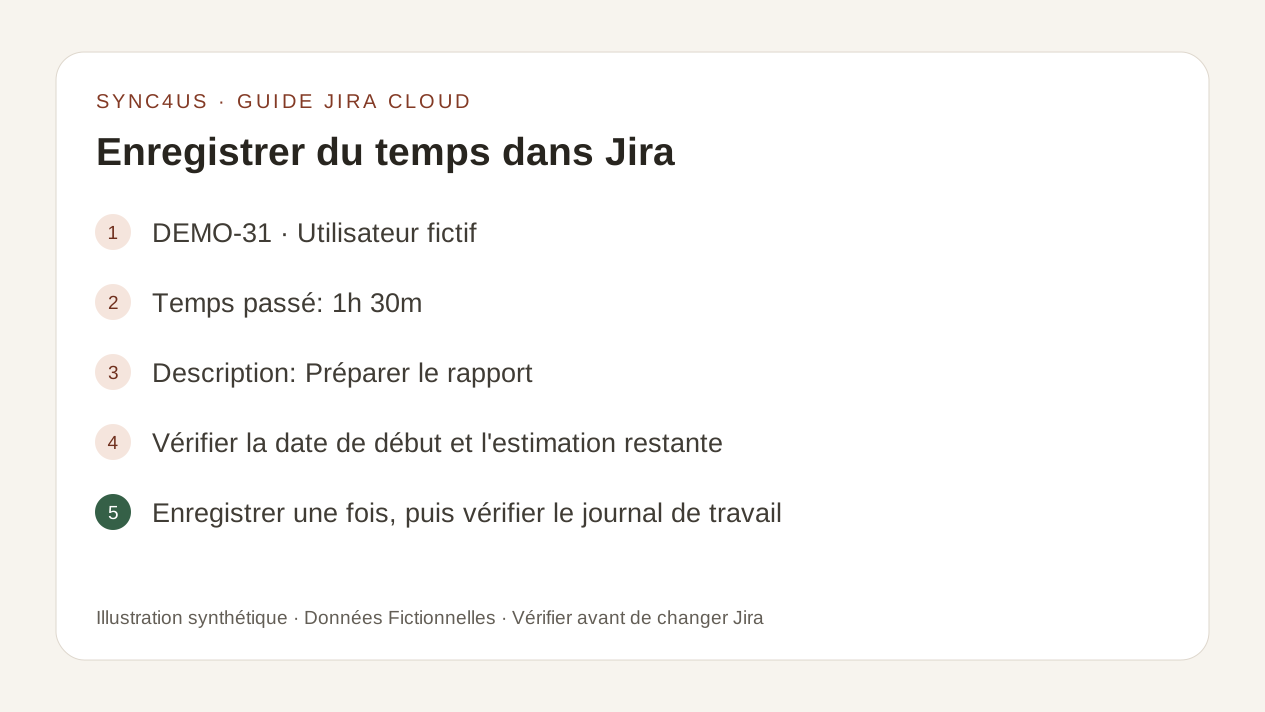
Ouvrez le bon ticket et sélectionnez Plus d'actions > Loger le travail ou les suivi du temps sur le terrain. Vérifiez le temps passé, la date et l'heure de début, la description et, si elle est affichée, la façon dont l'estimation restante sera traitée. Enregistrer une fois et vérifier l'entrée dans Activité > Registre de travail.
Ce guide couvre uniquement la création d'un nouveau journal de travail. Pour reconstruire votre journée d'abord, commencez par revoir les heures d'aujourd'hui- Oui. Si une entrée existe déjà et est erronée, voir comment modifier ou supprimer un journal de travail.
Avant de commencer : accès, permission et champ visible
La documentation de Jira Cloud indique que vous avez besoin d'accès à l'espace et au Travaux sur les points de travail la permission d'enregistrer l'heure. Le suivi du temps est disponible dans Jira Cloud, mais le champ peut être caché ou absent du type de ticket.
Vérifier :
- que vous pouvez ouvrir le ticket;
- que le travail du journal ou le champ de suivi du temps est visible;
- que vous avez du travail sur des éléments de travail;
- que vous connaissez les règles de votre équipe pour la durée, la description et les estimations.
Si quelque chose manque, demandez à un administrateur de vérifier la configuration ou le schéma d'autorisation. N'essayez pas de le contourner.
1. Choisissez le bon ticket
Vérifiez la clé, le résumé, le projet ou l'espace, et le contexte du travail. Ne vous fiez pas au premier résultat de recherche : deux questions peuvent avoir des noms similaires.
Si le travail appartient à plusieurs questions, n'inventez pas une allocation juste pour atteindre un total. Décidez d'abord quelle partie appartient à chaque question, suivant l'approche de votre équipe.
2. Ouvrir le formulaire d'enregistrement
Dans Jira Cloud, ouvrez le ticket et sélectionnez Plus d'actions > Loger le travail- Oui. Vous pouvez également utiliser la suivi du temps champ quand il est visible.
Un bouton manquant ne prouve pas en soi une faute du navigateur. Cela peut dépendre des permissions, du type de ticket, de la configuration du champ ou d'un fournisseur tiers de suivi du temps.
3. Compléter délibérément chaque champ
- Temps passé: utiliser la durée réelle et une unité explicite.
- Date et heure de début: entrez lorsque le travail s'est produit, plutôt que d'accepter l'heure actuelle par défaut.
- Exposé succinct: inclure les détails requis par les règles de votre équipe.
- Estimation restante: vérifier combien de travail est réellement laissé si l'interface vous demande de l'ajuster.
Jira accepte les semaines (w), les jours (d), les heures (h) et les minutes (m). Un numéro sans unité utilise l'unité par défaut configurée par l'administrateur. Pour éviter toute ambiguïté, utilisez des expressions telles que: 1h 30m.
Exemple synthétique: numéro fictif DEMO-31, utilisateur de test, temps passé 1h 30m, description Préparer le rapport- Oui. Utilisez la vraie date de début pour votre propre travail. Cet exemple ne contient aucune donnée de compte réel et ne prescrit pas d'estimation restante.
4. Conserver le temps passé et l'estimation restante distincte
Le temps passé décrit le travail déjà accompli. Le reste de l'estimation décrit combien de travail vous pensez est laissé. Ce sont des valeurs différentes, et une durée correcte ne garantit pas que l'estimation qui en résulte est correcte.
Les options disponibles dépendent de la configuration. Si Jira propose un ajustement, vérifiez son effet et suivez la règle de l'équipe. Ne changez pas la valeur juste pour faire une barre ou un total semblent correspondre.
5. Enregistrer une fois, puis vérifier
Lisez tout une dernière fois avant de sauver. Après l'enregistrement, ouvrir Activité > Registre de travail et localisez l'entrée par auteur, date, heure de début, durée et description.
L'absence de message d'erreur ne suffit pas à vérifier le succès. Si la connexion est lente ou si vous ne savez pas si elle a été enregistrée, vérifiez le journal de travail avant d'essayer à nouveau : une seconde soumission peut créer un duplicata.
Liste de contrôle avant et après l'enregistrement
- La clé et le résumé correspondent au travail effectué.
- La durée comprend une unité claire.
- La date et l'heure de début sont correctes.
- La description suit les règles de l'équipe.
- Le reste de l'estimation représente le travail à faire.
- Tu n'as sauvé qu'une seule fois.
- L'entrée apparaît dans le journal d'activité > Travail avec les valeurs attendues.
Erreurs courantes
Choisir une question similaire
Une clé ou un résumé similaire peut masquer un projet ou un contexte différent.
Délivrance de l'unité
Un nombre nu utilise l'unité par défaut du site et peut ne pas signifier ce que vous attendiez.
Accepter la date d'aujourd'hui par défaut
L'exploitation du travail d'hier avec la date d'aujourd'hui fausse la vue quotidienne même lorsque la durée est correcte.
Ignorer l'estimation
Le journal de travail peut être juste alors que le temps restant ne reflète plus un travail inachevé.
Réessayer parce que la réponse est lente
Vérifiez l'activité avant d'enregistrer à nouveau afin de ne pas créer deux entrées.
Logging sans passer en revue toute la journée
Une entrée individuelle peut dupliquer le temps déjà enregistré sous une autre description.
Où se situe Sync4us
Sync4us organise la journée en blocs et vous permet de préparer la destination Jira avant d'écrire quoi que ce soit. L'aperçu montre ce qui sera enregistré; la soumission ne fonctionne qu'après confirmation explicite.
Clockify peut fournir des enregistrements comme source optionnelle. Vous pouvez également créer et revoir votre journée directement dans Sync4us.
Sync4us est une bêta gratuite pour Windows. Vérifiez votre email et activez automatiquement votre espace de travail personnel pendant que des places sont disponibles.
Foire aux questions
Dois-je être administrateur pour enregistrer l'heure?
Pas nécessairement. Vous avez besoin d'accès au ticket et à la Travaux sur les points de travail Avec votre permission. Un administrateur peut revoir le schéma si l'action est manquante.
Qu'est-ce que l'entrée seulement 2 comme la durée signifie?
Jira utilise l'unité par défaut configurée du site. Il est plus clair d'entrer 2h ou l'unité appropriée.
Devrais-je toujours modifier l'estimation restante?
C'est pas vrai. Il devrait refléter le travail à faire et les règles de l'équipe. Examiner tout ajustement proposé par l'interface.
Où puis-je vérifier que le journal de travail a été sauvegardé ?
Dans l'activité de la question, sélectionnez Registre de travail- Oui. Vérifiez l'auteur, la date, l'heure de début, la durée et la description.
Que dois-je faire si j'ai enregistré une entrée incorrectement?
Ne créez pas simplement un autre. Identifiez d'abord le journal de travail, puis suivez le guide suivant: modifier ou supprimer le cas échéant.
Sources officielles
- L'heure de l'enregistrement sur un élément de travail — Atlassian Support
- Autorisations de suivi du temps — Support Atlassian
- Configurer le suivi de l'heure — Support Atlassian
- Configurer l'estimation et le suivi de la prise en charge — Atlassian
Les sources originales du guide ont été examinées le 10 septembre 2026. Ce guide couvre le cloud Jira et n'assume pas la configuration, les permissions ou les règles d'une organisation particulière. Les étiquettes et les chemins d'interface peuvent varier selon la langue, la configuration et le déploiement.