
Registrar tiempo parece una operación pequeña, pero un worklog contiene decisiones que después afectan a informes, seguimiento del proyecto y, según el equipo, facturación o control interno. Elegir la incidencia equivocada, omitir la unidad o guardar dos veces puede dejar un registro plausible y aun así incorrecto.
Esta guía se centra únicamente en crear un worklog nuevo. Si quieres reconstruir lo ocurrido antes de registrar, empieza por revisar tus horas de hoy. Si la entrada ya existe y está mal, consulta cómo editar o eliminar un worklog.
Antes de empezar: acceso, permiso y campo visible
La documentación de Jira Cloud indica que necesitas acceso al espacio y el permiso Work on work items para registrar tiempo. El seguimiento de tiempo está disponible en Jira Cloud, pero el campo puede estar oculto o no formar parte del tipo de incidencia.
| Comprobación | Qué significa | Si falla |
|---|---|---|
| Puedes abrir la incidencia | Tienes acceso al contenido | Pide que revisen el acceso al espacio o la incidencia |
| Aparece Log work o seguimiento de tiempo | El flujo está disponible en esa configuración | Consulta al administrador; no intentes sortear la configuración |
| Tienes Work on work items | Puedes crear worklogs | Pide revisar el esquema de permisos |
| Conoces la regla del equipo | Sabes qué detalle y unidades utilizar | Confirma el criterio antes de guardar |
1 Elige la incidencia correcta
Comprueba la clave, el resumen, el proyecto o espacio y el contexto del trabajo. No uses únicamente la primera coincidencia del buscador: dos incidencias pueden tener nombres parecidos.
Si el trabajo corresponde a varias incidencias, no inventes un reparto para completar el total. Decide primero qué parte pertenece a cada una según el criterio de tu equipo.
2 Abre el formulario de registro
En Jira Cloud, abre la incidencia y selecciona Más acciones > Log work. También puedes entrar desde el campo de seguimiento de tiempo cuando esté visible. Atlassian documenta ambos recorridos.
Que el botón no aparezca no demuestra por sí solo un error del navegador: puede depender del permiso, del tipo de incidencia, de la configuración del campo o de un proveedor de seguimiento de tiempo de terceros.
3 Completa cada campo con intención
| Campo | Qué revisar | Error frecuente |
|---|---|---|
| Tiempo empleado | Duración real y unidad explícita | Escribir 2 pensando en horas cuando la unidad predeterminada es otra |
| Fecha y hora de inicio | Cuándo ocurrió el trabajo | Guardar con el momento actual por inercia |
| Descripción | Detalle suficiente según las normas del equipo | Copiar el título sin explicar el trabajo realizado |
| Estimación restante | Qué trabajo queda realmente | Aceptar un reajuste sin comprobar su significado |
Jira admite semanas (w), días (d), horas (h) y minutos (m). Si escribes un número sin unidad, se aplica la unidad predeterminada configurada por el administrador. Para evitar ambigüedades, usa expresiones como 1h 30m.
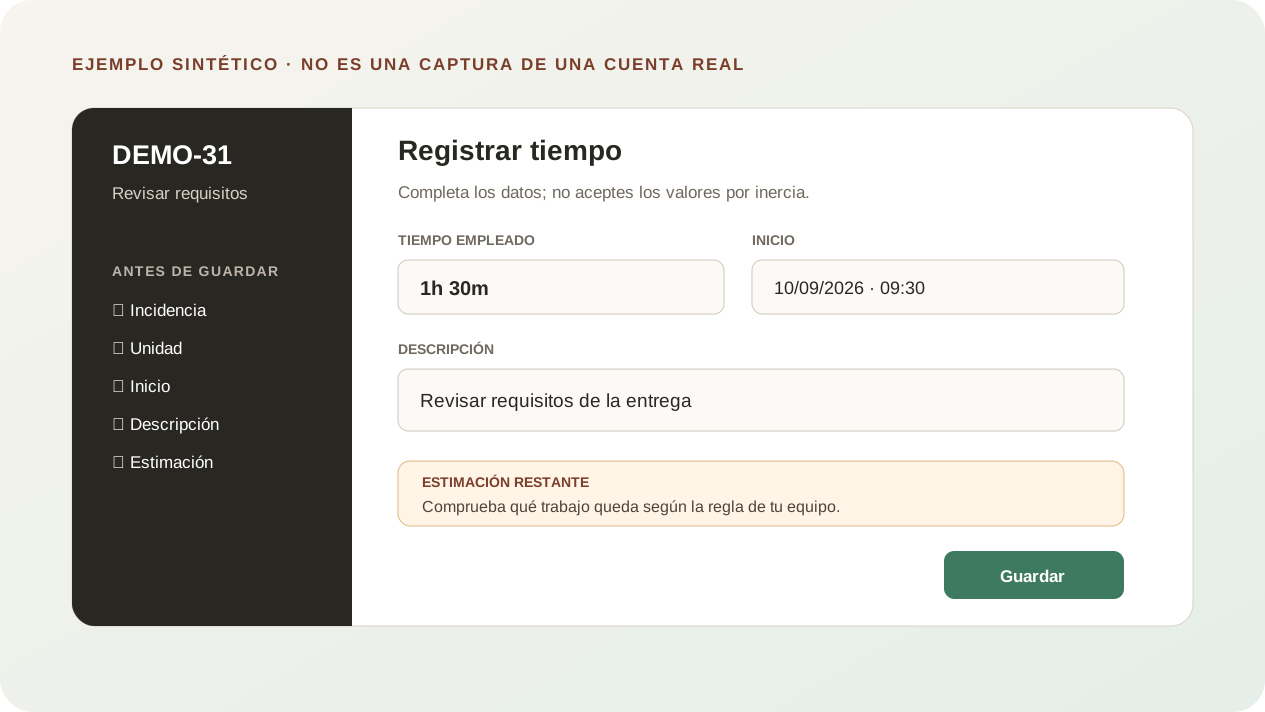
4 No confundas tiempo empleado y estimación restante
El tiempo empleado describe lo que ya has trabajado. La estimación restante describe cuánto trabajo crees que queda. No son el mismo dato y una duración correcta no garantiza que la estimación resultante también lo sea.
Las opciones visibles dependen de la configuración. Si Jira propone ajustar la estimación, comprueba el efecto y aplica la regla del equipo. No cambies ese valor solo para que una barra o un total parezcan cuadrar.
5 Guarda una vez y verifica después
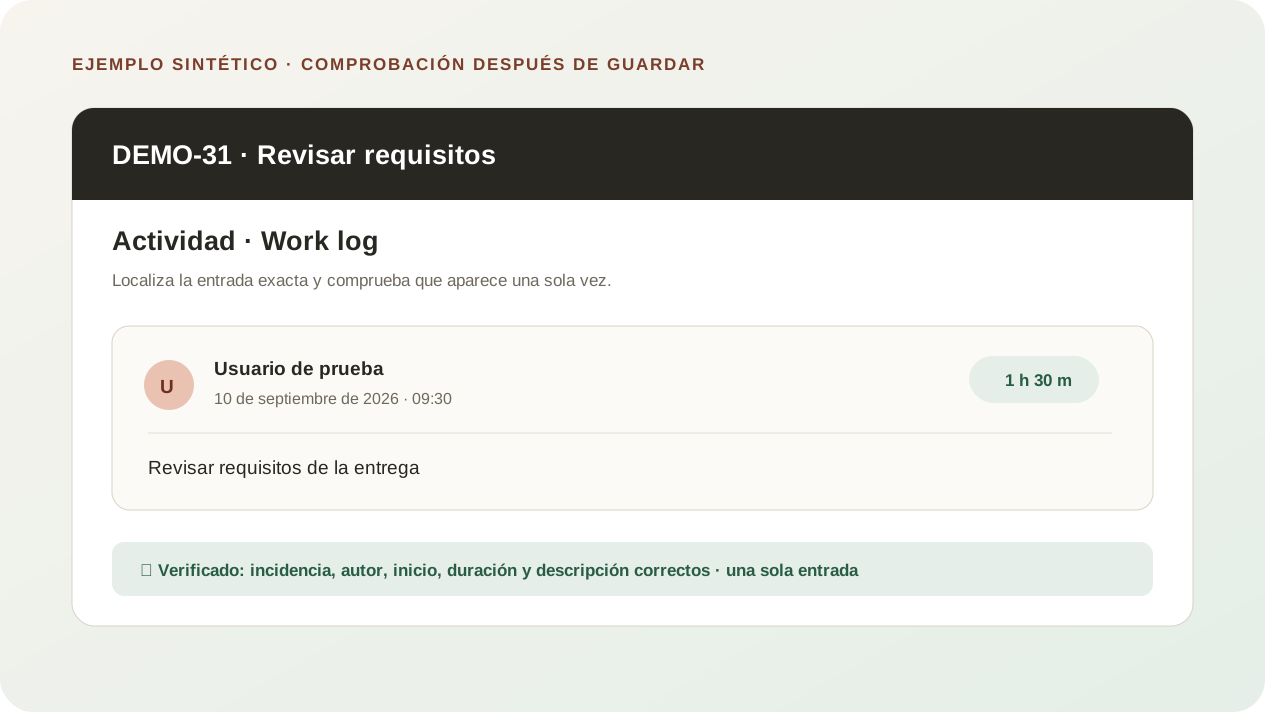
Antes de guardar, haz una última lectura. Después de guardar, abre Actividad > Work log y localiza la entrada por autor, fecha, hora de inicio, duración y descripción.
La ausencia de un mensaje de error no basta como verificación. Si la conexión va lenta o no sabes si se guardó, consulta el worklog antes de repetir la acción: un segundo envío puede crear un duplicado.
Checklist antes y después de registrar
- La clave y el resumen corresponden al trabajo realizado.
- La duración incluye una unidad clara.
- La fecha y la hora de inicio son correctas.
- La descripción cumple el criterio del equipo.
- La estimación restante representa lo que queda por hacer.
- Has guardado una sola vez.
- La entrada aparece en Actividad > Work log con los datos esperados.
Errores frecuentes al registrar horas
Elegir una incidencia parecida
Una clave o un resumen similares pueden ocultar que estás en otro proyecto o contexto.
Omitir la unidad
Un número aislado utiliza la unidad predeterminada del sitio y puede no significar lo que esperabas.
Usar la fecha actual por defecto
Registrar hoy un trabajo de ayer altera la lectura diaria aunque la duración sea correcta.
Ignorar la estimación
El worklog puede quedar bien y el tiempo restante dejar de representar el trabajo pendiente.
Repetir porque la respuesta tarda
Comprueba la actividad antes de volver a guardar para no crear dos entradas.
Registrar sin revisar el conjunto
Una entrada aislada puede duplicar tiempo que ya estaba anotado con otra descripción.
DÓNDE ENCAJA SYNC4US
Prepara y revisa antes de escribir en Jira
Sync4us organiza la jornada en bloques y permite preparar el destino Jira sin escribir inmediatamente. La vista previa enseña qué se va a registrar y la entrega solo se ejecuta después de una confirmación explícita.
Clockify puede aportar registros como fuente, pero es opcional. También puedes crear y revisar la jornada directamente en Sync4us.
Verifica tu correo y activa tu espacio personal automáticamente mientras haya plazas.
Solicitar acceso betaPreguntas frecuentes
¿Necesito ser administrador para registrar horas?
No necesariamente. Necesitas acceso a la incidencia y el permiso Work on work items. Un administrador puede revisar el esquema si la acción no aparece.
¿Qué significa escribir solo 2 como duración?
Jira aplica la unidad predeterminada configurada para el sitio. Es más claro indicar 2h o la unidad que corresponda.
¿Debo cambiar siempre la estimación restante?
No. Debe representar el trabajo que queda según la realidad y las reglas del equipo. Revisa cualquier ajuste que proponga la interfaz.
¿Dónde compruebo que el worklog se guardó?
En la actividad de la incidencia, seleccionando Work log. Revisa autor, fecha, inicio, duración y descripción.
¿Qué hago si he registrado mal una entrada?
No crees otra sin más. Identifica primero el worklog y sigue la guía para editarlo o eliminarlo según corresponda.
Fuentes oficiales
- Registrar tiempo en un elemento de trabajo — Atlassian Support
- Permisos de seguimiento de tiempo — Atlassian Support
- Configurar el seguimiento de tiempo — Atlassian Support
- Configurar estimación y seguimiento — Atlassian Support
Fuentes revisadas el 10 de septiembre de 2026. Esta guía se refiere a Jira Cloud y no presupone la configuración, los permisos ni las normas de una organización concreta.