
Llegan las seis de la tarde y aparece la duda: ¿he registrado todo lo que he hecho hoy en Jira? Quizá recuerdes las tareas principales, pero no si anotaste aquella llamada breve, si imputaste una hora en la incidencia correcta o si acabaste registrando dos veces el mismo trabajo.
Una revisión al terminar la jornada puede ayudar a detectar olvidos cuando todavía recuerdas el contexto. Esta guía explica cómo hacerlo en Jira Cloud y qué límites tiene el proceso manual.
Qué conviene comprobar antes de cerrar el día
Revisar tus horas no consiste únicamente en alcanzar una cifra. Una jornada puede sumar ocho horas y seguir conteniendo errores.
- Cobertura: que no falten periodos relevantes de trabajo.
- Incidencia: que cada registro esté asociado a la tarea correcta.
- Duración: que el tiempo sea razonable y no esté duplicado.
- Comentario: que permita entender qué se hizo según las normas del equipo.
El objetivo no es reconstruir cada minuto, sino conseguir un registro suficientemente fiel para el propósito con el que tu organización utiliza Jira.
1 Reúne las referencias de tu jornada
Antes de abrir Jira, recuerda de dónde puede salir el trabajo del día:
- reuniones del calendario;
- incidencias en las que has trabajado;
- mensajes o notas que hayan generado una tarea;
- un temporizador, si utilizas Clockify u otra herramienta;
- bloques de concentración sin una señal evidente.
No necesitas otra aplicación para esta revisión. Las fuentes adicionales ayudan a recordar; no sustituyen automáticamente tu criterio.
2 Abre la búsqueda JQL y localiza el trabajo de hoy
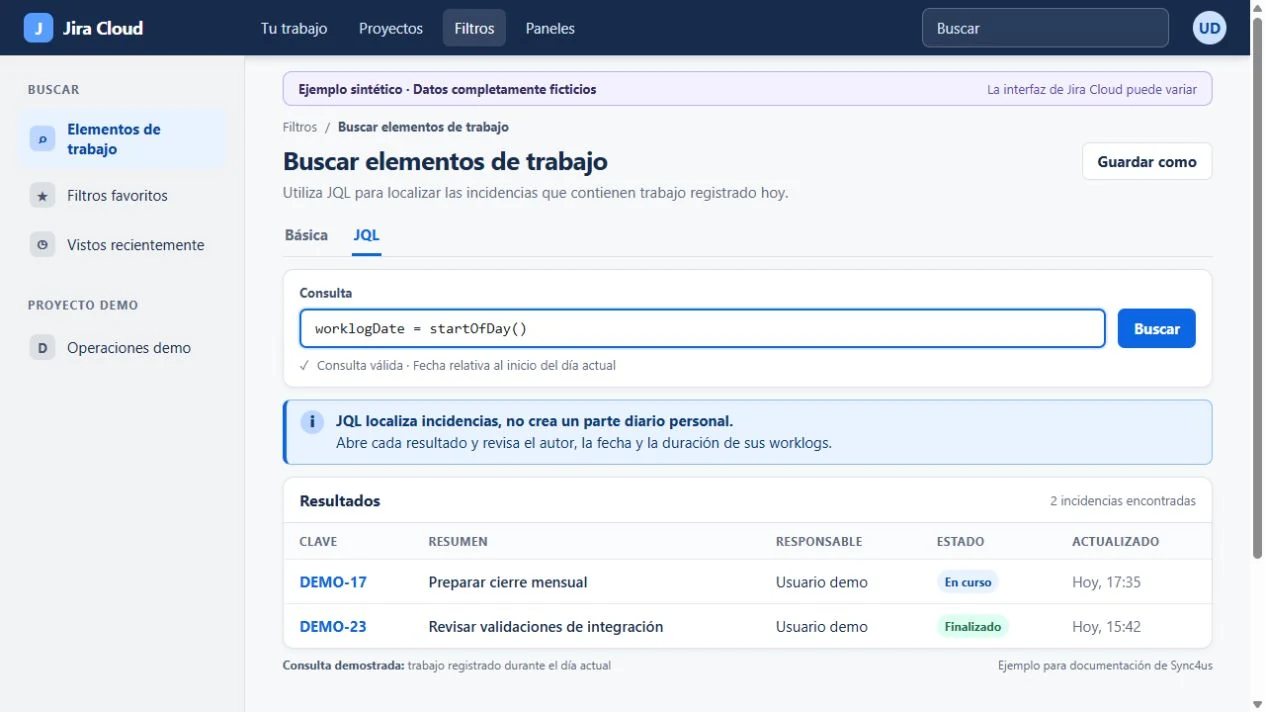
En Jira Cloud, selecciona Buscar > Ver todos los elementos de trabajo y cambia al modo JQL, siguiendo el recorrido descrito en la documentación de búsqueda avanzada de Atlassian. Después ejecuta:
worklogDate = startOfDay()
La
referencia oficial de campos JQL
confirma que worklogDate admite
startOfDay(). La consulta encuentra incidencias en las
que alguien ha registrado trabajo hoy; no limita el resultado a tus
propias entradas.
Un límite importante de esta búsqueda
JQL devuelve incidencias, no una tabla independiente con cada registro de tiempo. Que una incidencia coincida no significa que todos los worklogs visibles pertenezcan a hoy ni que sean tuyos.
| JQL permite | JQL no garantiza |
|---|---|
| Localizar incidencias con trabajo registrado hoy | Mostrar exclusivamente tus entradas |
| Encontrar dónde revisar | Calcular directamente tu total diario |
| Reducir el conjunto de incidencias | Que el acumulado visible corresponda solo a hoy |
Atlassian también documenta que, cuando una incidencia supera los 1.000 worklogs, algunas búsquedas de worklogs solo consideran los 1.000 más recientes. Es un límite relevante en historiales muy grandes.
3 Comprueba los worklogs de cada incidencia
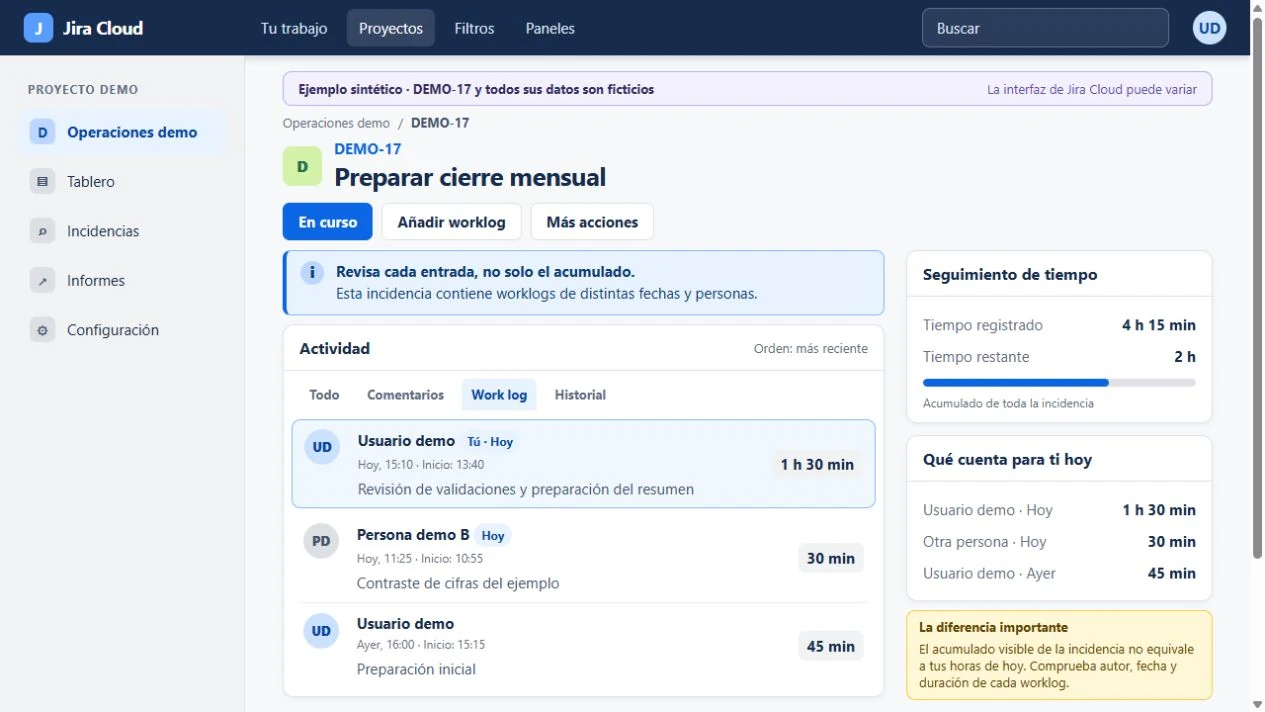
Abre una incidencia encontrada y busca el registro de trabajo en su sección de actividad. Según el idioma y la interfaz, puedes verlo como Work log, Registro de trabajo o Log work.
Para cada entrada tuya del día, verifica:
- la clave de la incidencia;
- el autor y la fecha;
- la hora de inicio y la duración;
- el comentario;
- el total acumulado que llevas revisado.
4 Compara Jira con lo que realmente ocurrió
Contrasta los worklogs con las referencias del primer paso:
- ¿Hay una reunión que no aparece en Jira?
- ¿Trabajaste en una incidencia que no está en la lista?
- ¿Dos registros cubren el mismo intervalo o describen lo mismo?
- ¿Alguna duración parece demasiado alta o demasiado baja?
- ¿El comentario explica el resultado o solo repite el título?
Si dos entradas parecen representar la misma actividad, no decidas solo por la duración: utiliza la guía para detectar horas duplicadas en Jira y comparar sus campos antes de eliminar.
Si utilizas un temporizador, no copies sus datos sin revisar. Haber dejado un contador activo durante una pausa no convierte ese tiempo en un worklog correcto.
5 Corrige los errores mientras conservas el contexto
Jira permite editar o eliminar registros desde la actividad de la incidencia si dispones de los permisos correspondientes. Atlassian distingue entre permisos para trabajar, editar worklogs propios o ajenos y eliminarlos en su referencia de permisos de seguimiento de tiempo.
Antes de guardar una corrección, comprueba también el tiempo restante. Editar o eliminar una entrada puede requerir reajustar esa estimación. Si no aparecen las opciones necesarias, pide al administrador que revise tus permisos; no intentes sortearlos.
Cuando ya hayas localizado la entrada concreta, sigue la guía para editar o eliminar un worklog en Jira Cloud y verificar la estimación restante.
6 Comprueba antes de añadir lo que falta
Antes de crear un worklog, vuelve a mirar las entradas existentes. Esta pausa ayuda a evitar duplicar algo que ya estaba registrado con otro comentario o en una tarea relacionada.
Cuando estés seguro, sigue la guía para registrar horas en Jira sin cometer errores: elige la incidencia correspondiente, completa los campos con intención y verifica el resultado después de guardar.
Checklist diario de revisión
- He localizado las incidencias con worklogs de hoy.
- He comprobado fecha, autor y duración de cada entrada.
- He comparado Jira con mi calendario, notas o temporizador.
- No hay bloques relevantes sin registrar.
- No hay entradas duplicadas ni duraciones sospechosas.
- Cada registro está asociado a la incidencia correcta.
- Los comentarios cumplen las normas de mi equipo.
- He revisado el resultado antes de añadir o corregir datos.
DÓNDE ENCAJA SYNC4US
Revisa la jornada antes de registrar cambios en Jira
Sync4us te ayuda a reunir el trabajo del día y revisar los registros. Cuando están listos, puedes preparar el envío y confirmar explícitamente qué se escribe en Jira. Puedes usarlo solo con Jira; Clockify es opcional.
Verifica tu correo y activa tu espacio personal automáticamente mientras haya plazas.
Solicitar acceso a la beta gratuitaErrores frecuentes al revisar horas en Jira
Confundir incidencias con registros personales
Una incidencia puede coincidir porque contiene un worklog de otra persona o fecha.
Usar la persona asignada como autor
assignee = currentUser() no equivale a buscar tus worklogs.
Revisar únicamente el total
Una cifra correcta puede ocultar una incidencia, duración o comentario equivocados.
Copiar un temporizador sin criterio
Una fuente auxiliar también puede contener pausas olvidadas o tareas sin asociar.
Preguntas frecuentes
¿Jira muestra todas mis horas del día en una única vista?
La búsqueda avanzada localiza incidencias relacionadas, pero debes comprobar las entradas concretas para confirmar autor, fecha y duración. Los informes adicionales dependen de la configuración de tu organización.
¿Necesito Clockify para revisar mis horas?
No. Puedes revisar y registrar el tiempo directamente en Jira. Un temporizador es únicamente una referencia adicional.
¿Por qué no puedo editar o eliminar un worklog?
Puede deberse a los permisos para editar registros propios o ajenos. Pide al administrador que revise el esquema de permisos del proyecto.
¿Es suficiente con que el total coincida con mi jornada?
No siempre. Una duración, incidencia o comentario pueden ser incorrectos aunque la suma final coincida.
Al terminar la semana
Para consolidar varios días, sigue el checklist semanal de worklogs en Jira.
Fuentes consultadas
- Registrar, editar y eliminar tiempo en una incidencia — Atlassian Support
- Búsqueda avanzada en Jira Cloud — Atlassian Support
- Campos JQL, incluido worklogDate — Atlassian Support
- Permisos de seguimiento de tiempo — Atlassian Support
Fuentes revisadas el 1 de septiembre de 2026. La documentación de Jira
Cloud consultada describe worklogDate y
startOfDay(), pero no enumera
worklogAuthor; por eso no forma parte de esta guía Cloud.