
Una reunió breu, una hora anotada a la incidència equivocada o un doble registre es poden passar per alt. Revisar al final del dia ajuda a detectar aquestes diferències mentre conserves el context. El total, tot sol, no prova que cada entrada sigui correcta.
Què convé comprovar
- Cobertura: no falten períodes rellevants de treball.
- Incidència: cada registre correspon a la tasca correcta.
- Durada: el temps és raonable i no està duplicat.
- Comentari: permet entendre què s’ha fet segons les regles de l’equip.
L’objectiu és un registre fidel al treball real, no reconstruir cada minut ni arribar a una xifra arbitrària.
1. Reuneix les referències de la jornada
Consulta les reunions del calendari, les incidències treballades, les notes i els missatges que hagin generat tasques. Si fas servir Clockify o un altre temporitzador, els seus registres són una referència opcional.
Recorda també els blocs de concentració. Aquestes fonts ajuden a recordar; no substitueixen el teu criteri ni justifiquen automàticament un worklog.
2. Localitza el treball d’avui amb JQL
A Jira Cloud, obre Cerca > Mostra tots els elements de treball i canvia al mode JQL. Els noms poden variar segons la configuració. Executa:
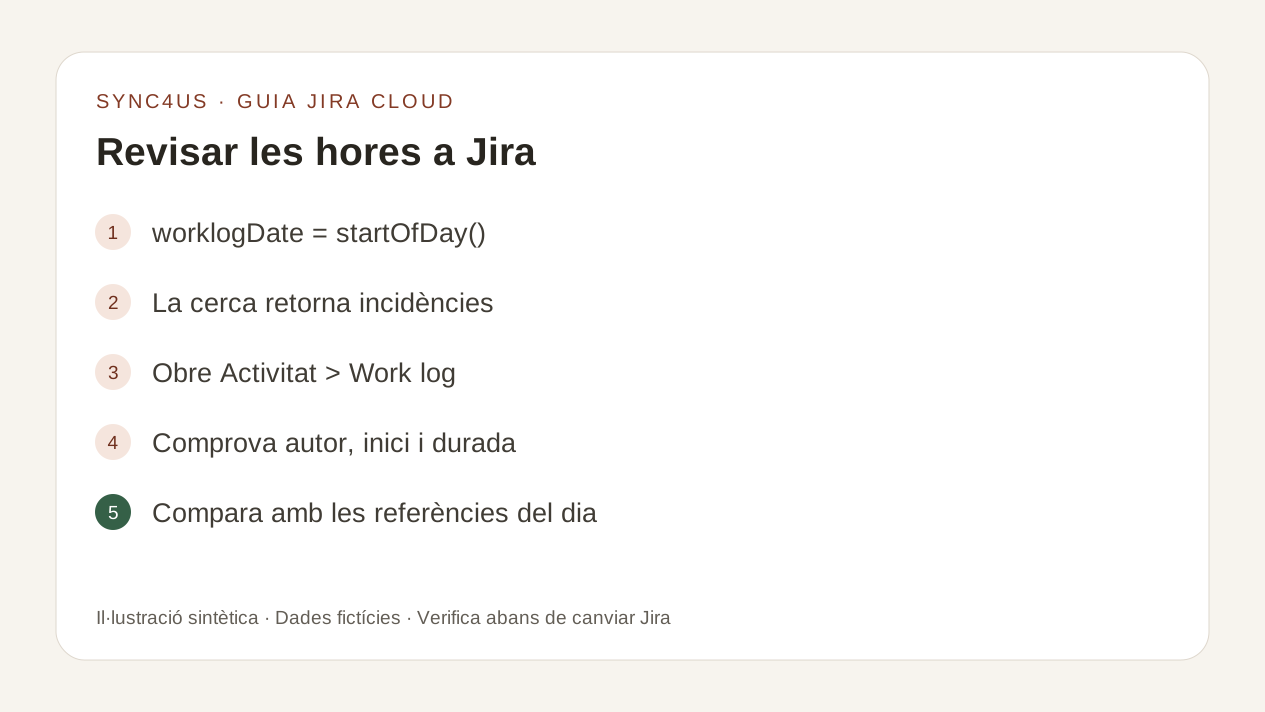
worklogDate = startOfDay()El camp worklogDate admet startOfDay(). La consulta localitza incidències on algú ha registrat treball avui; no restringeix el resultat a les teves entrades.
| JQL permet | JQL no garanteix |
|---|---|
| Localitzar incidències amb treball registrat avui | Mostrar només les teves entrades |
| Trobar on cal revisar | Calcular directament el teu total diari |
| Reduir el conjunt d’incidències | Que el temps acumulat visible sigui només d’avui |
En incidències amb més de 1.000 worklogs, les cerques relacionades només consideren els 1.000 més recents. Per a historials grans, revisa la incidència o una exportació autoritzada.
3. Comprova cada worklog
Obre cada incidència i selecciona Activitat > Work log. Segons l’idioma, també pot aparèixer com a registre de treball. Comprova només les entrades de l’autor i del dia que revises:
- Clau de la incidència.
- Autor i data.
- Hora d’inici i durada.
- Comentari.
- Total acumulat que has verificat.
4. Compara Jira amb el que realment va passar
Contrasta les entrades amb les referències: hi falta una reunió? Hi ha treball en una incidència absent? Dues entrades cobreixen la mateixa activitat? Alguna durada és sospitosa? El comentari explica el resultat?
Si dues entrades semblen iguals, compara’n els camps abans d’eliminar-les. No copiïs un temporitzador sense revisar-lo: haver-lo deixat actiu durant una pausa no converteix aquell temps en treball real.
5. Corregeix els errors amb context
Jira separa els permisos per editar i eliminar worklogs propis i aliens. Si no apareix una acció, demana a l’administrador que revisi el permís corresponent.
Comprova també l’estimació restant abans de desar. Quan hagis identificat l’entrada exacta, segueix la guia per editar o eliminar un worklog.
6. Comprova abans d’afegir el que falta
Torna a mirar les entrades existents: potser el treball ja està registrat amb un altre comentari o en una tasca relacionada. Quan ho hagis verificat, registra el treball a la incidència correcta i consulta el resultat després de desar.
Checklist diari de revisió
- He localitzat les incidències amb worklogs d’avui.
- He comprovat data, autor i durada de cada entrada.
- He comparat Jira amb el calendari, les notes o el temporitzador.
- No hi ha blocs rellevants sense registrar.
- No hi ha duplicats ni durades sospitoses.
- Cada entrada correspon a la incidència correcta.
- Els comentaris segueixen les normes de l’equip.
- He revisat el resultat abans d’afegir o corregir dades.
Errors freqüents
Confondre incidències amb entrades personals
Una incidència pot coincidir per un worklog d’un altre autor o dia.
Fer servir la persona assignada com a autor
assignee = currentUser() no equival a buscar els teus worklogs.
Mirar només el total
Una suma correcta pot amagar una incidència o una durada incorrectes.
Copiar un temporitzador sense revisar
La font auxiliar també pot contenir pauses oblidades.
Preguntes freqüents
Jira mostra totes les meves hores del dia en una vista?
La cerca avançada localitza incidències. Cal comprovar les entrades concretes; els informes addicionals depenen de la configuració.
Necessito Clockify?
No. Pots revisar i registrar el temps directament a Jira.
Per què no puc editar o eliminar una entrada?
Pot faltar el permís específic per als worklogs propis o aliens. Consulta l’administrador.
N’hi ha prou que el total coincideixi amb la jornada?
No. La incidència, la durada o el comentari poden ser incorrectes encara que la suma coincideixi.
En acabar la setmana
Per revisar diversos dies, segueix el checklist setmanal de worklogs a Jira.
ON ENCAIXA SYNC4US
Revisa abans de confirmar canvis a Jira
Sync4us reuneix els blocs de la jornada i els worklogs per preparar i revisar els canvis. Clockify és opcional. Una alerta de possible duplicat només assenyala una comprovació pendent; no elimina registres automàticament.
Editar o eliminar una entrada requereix una acció explícita i una confirmació. Canviar un bloc local no modifica silenciosament un worklog existent. Després del canvi, torna a consultar el resultat.
Verifica el correu i activa el teu espai personal mentre hi hagi places disponibles.
Demana accés a la beta gratuïtaFonts oficials i abast
- Registrar, editar i eliminar temps — Atlassian Support
- Cerca avançada a Jira Cloud — Atlassian Support
- Camps JQL, inclòs worklogDate — Atlassian Support
- Permisos de seguiment del temps — Atlassian Support
Aquesta guia es refereix a Jira Cloud i manté les fonts de la versió original. Els exemples són ficticis. La configuració, els permisos i les regles de cada organització poden variar.