
Jira Cloud permet modificar worklogs des de l’activitat de la incidència si tens els permisos necessaris. Si no saps quina entrada és incorrecta, comença per revisar les hores d’avui. Si encara no existeix, consulta com registrar hores.
Abans de modificar una entrada
Identifica la incidència, l’autor, la data, la durada i la descripció. Decideix quina correcció correspon al treball real.
| Situació | Acció orientativa | Verificació imprescindible |
|---|---|---|
| Durada, data o descripció incorrectes | Edita els camps necessaris | Entrada i estimació restant |
| Entrada duplicada o treball inexistent | Elimina només l’entrada verificada | Total registrat i estimació restant |
| Treball a la incidència equivocada | Corregeix l’origen i registra al destí segons el procés de l’equip | Que no quedi cap buit ni duplicat |
| No pots determinar què va passar | No modifiquis encara | Consulta la font o la persona responsable |
1. Com editar un worklog
- Obre la incidència o element de treball.
- Entra a Activitat i selecciona Work log.
- Localitza l’entrada exacta i tria Edita.
- Corregeix només els camps necessaris.
- Revisa l’estimació restant proposada.
- Desa els canvis.
- Torna a obrir l’entrada i comprova autor, data, durada, descripció i estimació.
2. Com eliminar un worklog
- Obre la incidència i entra a Activitat > Work log.
- Identifica l’entrada per autor, data, durada i descripció.
- Tria Elimina.
- Revisa què passarà amb l’estimació restant.
- Confirma l’eliminació.
- Comprova que l’entrada ha desaparegut i que el total i l’estimació són coherents.
3. Comprova l’estimació restant
El temps emprat i l’estimació restant són dades diferents. Editar o eliminar una durada pot canviar l’estimació segons la configuració i l’opció triada.
Revisa el valor proposat abans de confirmar. Després de desar, consulta’l de nou i comprova que representa el treball que falta. No assumeixis que sempre cal sumar o restar la mateixa durada.
4. Revisa els permisos necessaris
| Acció | Permís de Jira |
|---|---|
| Editar worklogs propis | Edit own worklogs |
| Editar worklogs d’altres persones | Edit all worklogs |
| Eliminar worklogs propis | Delete own worklogs |
| Eliminar worklogs d’altres persones | Delete all worklogs |
| Registrar temps nou | Work on work items |
Tenir accés a la incidència o permís per crear worklogs no concedeix totes aquestes accions. Si falta una opció, consulta l’administrador. Un proveïdor extern de seguiment del temps també pot afectar el recorregut.
Exemple sintètic: DEMO-24
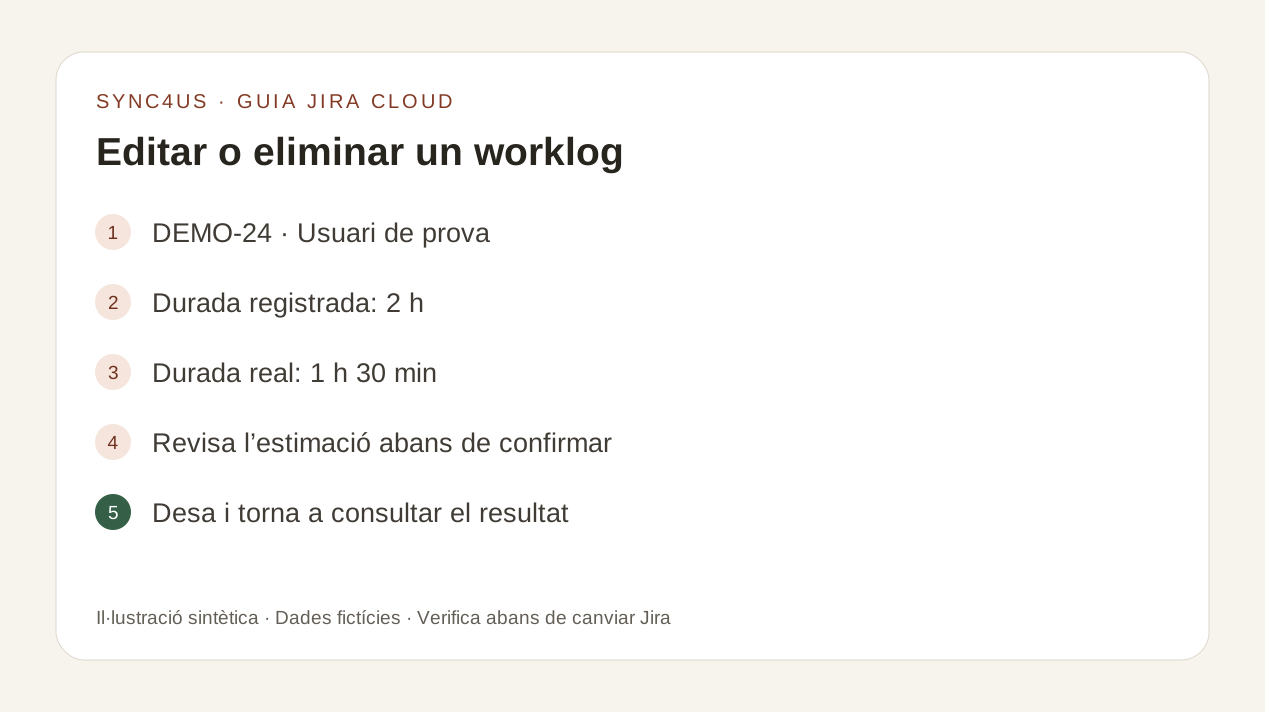
Imagina la incidència fictícia DEMO-24, amb un worklog de l’1 de setembre de 2026: autor «Usuari de prova», durada de 2 h, descripció «Preparar l’informe» i estimació restant de 4 h abans d’editar.
El treball real va durar 1 h 30 min. Edita la durada, revisa l’estimació proposada, desa i comprova el resultat. L’estimació final depèn del treball pendent, no només de la diferència entre les durades.
Checklist de verificació
- L’entrada seleccionada és la que volia modificar.
- L’autor, la data i la incidència són correctes.
- La durada i la descripció reflecteixen el treball real.
- No he creat un buit ni un duplicat.
- El total registrat té sentit.
- L’estimació representa el treball pendent.
- He tornat a consultar el resultat després de desar.
Errors freqüents
Editar la incidència en lloc del worklog
Canviar camps generals no corregeix automàticament una entrada de temps.
Confondre permisos
Poder editar no implica poder eliminar; les entrades alienes necessiten permisos específics.
Ignorar l’estimació
La durada pot ser correcta i l’estimació incoherent.
Registrar abans de verificar
Crear el destí abans de corregir l’origen pot deixar un duplicat.
Barrejar productes o edicions
Les instruccions de Jira Server o d’un proveïdor extern poden no correspondre a Jira Cloud.
Preguntes freqüents
Per què no puc editar el meu worklog?
Pots tenir accés a la incidència sense Edit own worklogs. Consulta també la configuració del proveïdor de seguiment del temps.
Puc modificar l’entrada d’una altra persona?
Només amb Edit all worklogs o Delete all worklogs, segons l’acció. Són permisos separats.
He d’editar o eliminar una entrada incorrecta?
Edita si el treball es va fer i les dades són errònies. Elimina si l’entrada no hauria d’existir. Si no ho pots verificar, deixa-la pendent.
Eliminar un worklog elimina la incidència?
No. Només elimina aquella entrada de temps.
Per què ha canviat l’estimació?
Depèn de la configuració i de l’opció triada. Comprova sempre el valor resultant.
Cal ser administrador?
No necessàriament. Cal accés i el permís específic per a l’acció.
ON ENCAIXA SYNC4US
Revisa abans de confirmar canvis a Jira
Sync4us reuneix els blocs de la jornada i els worklogs per preparar i revisar els canvis. Clockify és opcional. Una alerta de possible duplicat només assenyala una comprovació pendent; no elimina registres automàticament.
Editar o eliminar una entrada requereix una acció explícita i una confirmació. Canviar un bloc local no modifica silenciosament un worklog existent. Després del canvi, torna a consultar el resultat.
Verifica el correu i activa el teu espai personal mentre hi hagi places disponibles.
Demana accés a la beta gratuïtaFonts oficials i abast
- Registrar, editar i eliminar temps — Atlassian Support
- Permisos de seguiment del temps — Atlassian Support
- Configurar el seguiment del temps — Atlassian Support
- Documentació oficial — Atlassian
- Documentació oficial — Atlassian
Aquesta guia es refereix a Jira Cloud i manté les fonts de la versió original. Els exemples són ficticis. La configuració, els permisos i les regles de cada organització poden variar.