
Un worklog afecta els informes i el seguiment del projecte. Una incidència equivocada, una unitat ambigua o un doble enviament poden deixar un registre que sembla correcte però no ho és.
Aquesta guia explica com crear una entrada nova. Abans de registrar, pots revisar les hores d’avui. Si l’entrada ja existeix, consulta com editar-la o eliminar-la.
Abans de començar: accés, permisos i camp visible
Necessites accés a la incidència i el permís Work on work items. El camp de seguiment del temps pot estar ocult o no formar part del tipus de treball.
| Comprovació | Què significa | Si falla |
|---|---|---|
| Pots obrir la incidència | Tens accés al contingut | Demana que revisin l’accés |
| Apareix Log work o el seguiment del temps | El flux està disponible | Consulta la configuració amb l’administrador |
| Tens Work on work items | Pots crear worklogs | Demana que revisin l’esquema de permisos |
| Coneixes les regles de l’equip | Saps quin detall i quines unitats fer servir | Confirma el criteri abans de desar |
1. Tria la incidència correcta
Comprova la clau, el resum, el projecte o espai i el context del treball. No triïs només la primera coincidència del cercador: dues incidències poden tenir noms semblants.
Si el treball correspon a diverses incidències, decideix primer quina part pertany a cadascuna segons el criteri de l’equip. No inventis un repartiment per fer quadrar el total.
2. Obre el formulari de registre
Obre la incidència i selecciona Més accions > Log work. També pots accedir-hi des del camp de seguiment del temps si és visible.
Si no apareix el botó, pot dependre dels permisos, del tipus d’incidència, dels camps configurats o d’un proveïdor extern. Consulta l’administrador.
3. Completa cada camp amb criteri
| Camp | Què cal revisar | Error freqüent |
|---|---|---|
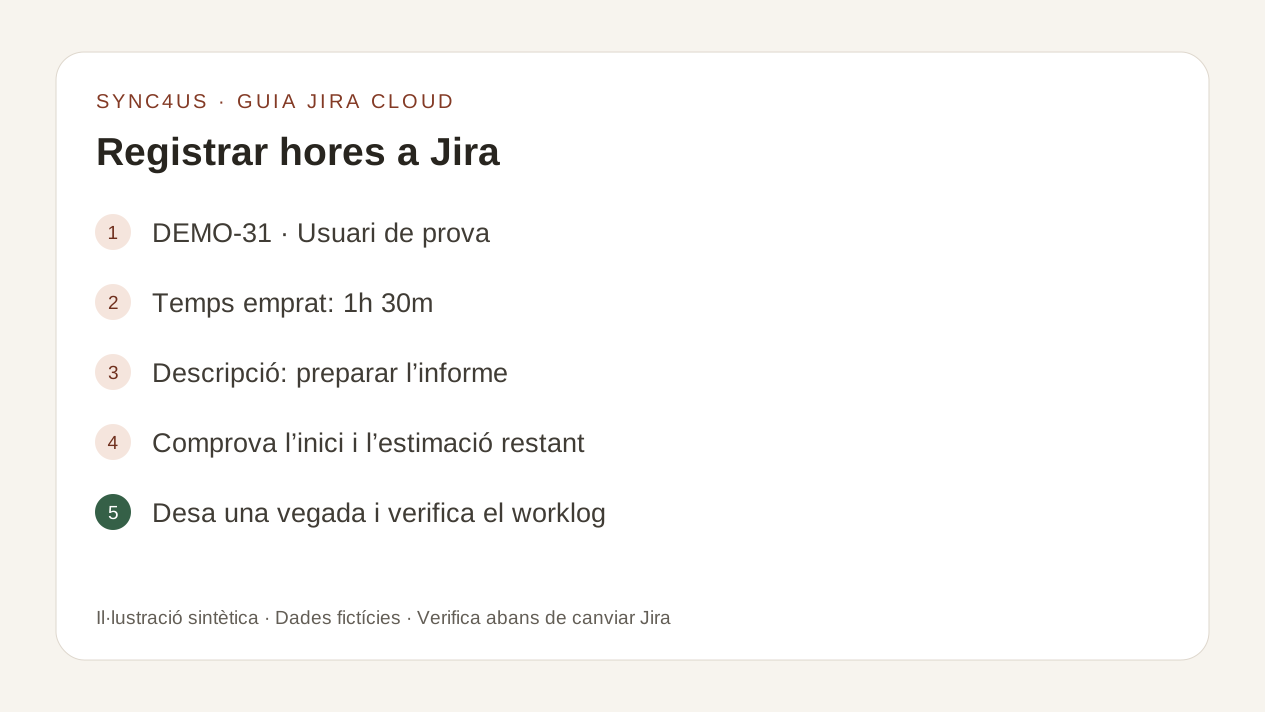
| Temps emprat | Durada real i unitat explícita | Escriure 2 suposant que són hores |
| Data i hora d’inici | Quan es va fer el treball | Acceptar el moment actual per defecte |
| Descripció | Detall suficient segons les regles de l’equip | Copiar el títol sense explicar el treball |
| Estimació restant | Quin treball queda realment | Acceptar un ajust sense comprovar-ne l’efecte |
Jira admet setmanes (w), dies (d), hores (h) i minuts (m). Un número sense unitat fa servir la unitat predeterminada del lloc. Indica, per exemple, 1h 30m.
4. Distingeix temps emprat i estimació restant
El temps emprat descriu el treball ja fet. L’estimació restant expressa el que encara queda. Una durada correcta no garanteix que l’estimació també sigui coherent.
Revisa l’efecte de qualsevol ajust proposat i aplica la regla de l’equip. No canviïs una estimació només per fer quadrar una barra o un total.
5. Desa una vegada i verifica després
Fes una última lectura abans de desar. Després, obre Activitat > Work log i identifica l’entrada per autor, data, hora d’inici, durada i descripció.
Si la connexió és lenta o no saps si s’ha desat, consulta el worklog abans de repetir l’acció. L’absència d’un error no és una verificació suficient.
Checklist abans i després de registrar
- La clau i el resum corresponen al treball fet.
- La durada inclou una unitat clara.
- La data i l’hora d’inici són correctes.
- La descripció segueix les normes de l’equip.
- L’estimació restant representa el treball pendent.
- He desat una sola vegada.
- L’entrada apareix a Activitat > Work log amb les dades esperades.
Errors freqüents
Triar una incidència semblant
Una clau o un resum semblants poden amagar un projecte diferent.
Ometre la unitat
Un número sol fa servir la unitat predeterminada del lloc.
Acceptar la data actual
Registrar avui treball d’ahir distorsiona la revisió diària.
Ignorar l’estimació
El worklog pot ser correcte i l’estimació deixar de representar el que queda.
Repetir un enviament lent
Consulta l’activitat abans de tornar a desar.
No revisar el conjunt
Una entrada pot duplicar temps anotat amb una altra descripció.
Preguntes freqüents
Cal ser administrador per registrar hores?
No necessàriament. Cal tenir accés a la incidència i el permís Work on work items.
Què significa escriure només 2 com a durada?
Jira aplica la unitat predeterminada. És més clar escriure 2h o la unitat corresponent.
He de canviar sempre l’estimació restant?
No. Ha de reflectir el treball pendent i les regles de l’equip.
On comprovo que s’ha desat?
A Activitat > Work log. Revisa autor, data, inici, durada i descripció.
Què faig si he registrat una entrada incorrecta?
Identifica el worklog i segueix la guia per editar-lo o eliminar-lo. No en creïs un altre sense verificar l’anterior.
ON ENCAIXA SYNC4US
Revisa abans de confirmar canvis a Jira
Sync4us reuneix els blocs de la jornada i els worklogs per preparar i revisar els canvis. Clockify és opcional. Una alerta de possible duplicat només assenyala una comprovació pendent; no elimina registres automàticament.
Editar o eliminar una entrada requereix una acció explícita i una confirmació. Canviar un bloc local no modifica silenciosament un worklog existent. Després del canvi, torna a consultar el resultat.
Verifica el correu i activa el teu espai personal mentre hi hagi places disponibles.
Demana accés a la beta gratuïtaFonts oficials i abast
- Registrar, editar i eliminar temps — Atlassian Support
- Permisos de seguiment del temps — Atlassian Support
- Configurar el seguiment del temps — Atlassian Support
- Configurar l’estimació i el seguiment — Atlassian Support
Aquesta guia es refereix a Jira Cloud i manté les fonts de la versió original. Els exemples són ficticis. La configuració, els permisos i les regles de cada organització poden variar.