
No final da semana, várias perguntas diferentes podem permanecer: uma reunião em falta, duas sessões semelhantes e uma hora registrada contra um tarefa excessivamente amplo. Revisá-los separadamente ajuda a identificar a correção ou esclarecimento que cada um precisa.
1. Definir o período e o autor
Anote a primeira data e a primeira data fora do período. Se a revisão antes de sexta-feira, inclua apenas dias já decorridos. Use uma convenção de fuso horário consistente em todas as suas referências e Jira.
Use o trabalho realmente realizado como sua referência. Intervalos, feriados, férias e dias mais curtos não são lacunas para preencher com o trabalho inventado. Este guia não estabelece as horas exigidas ou regras de faturamento.
2. Encontre as tarefas e abra os seus registos de trabalho
Documentação de Atlassian’s suporta encontrar tarefas com o trabalho registrado dentro de um intervalo de datas. Este exemplo abrange segunda-feira 28 de setembro a sexta-feira 2 de outubro de 2026:
worklogDate >= "2026-09-28" AND worklogDate < "2026-10-03"JQL retorna tarefas. Abrir Actividade > Registo de trabalho e verifique o autor, data de início e duração das entradas individuais. Uma edição’s tempo acumulado pode incluir outros autores e períodos.
Para um tarefa com mais de 1.000 worklogs, as pesquisas JQL relacionadas consideram apenas as entradas mais recentes. Utilize a sua vista ou uma exportação autorizada para entradas mais antigas. As permissões também podem limitar o que você vê.
3. Compare cada dia com suas referências
Reúna seu calendário, anotações e as tarefas em que você trabalhou. Clockify é uma referência opcional se você usá-lo. Uma reunião de calendário fornece contexto: confirme o que aconteceu, qual o trabalho que representa e o tarefa apropriado.
Verifique a cobertura, tarefa, início, duração e descrição. Um total correspondente pode ocultar o deslocamento de trabalho ausente por uma duplicata. Para entradas semelhantes, comparar seus campos antes de eliminar.
Uma semana fictícia: três decisões diferentes
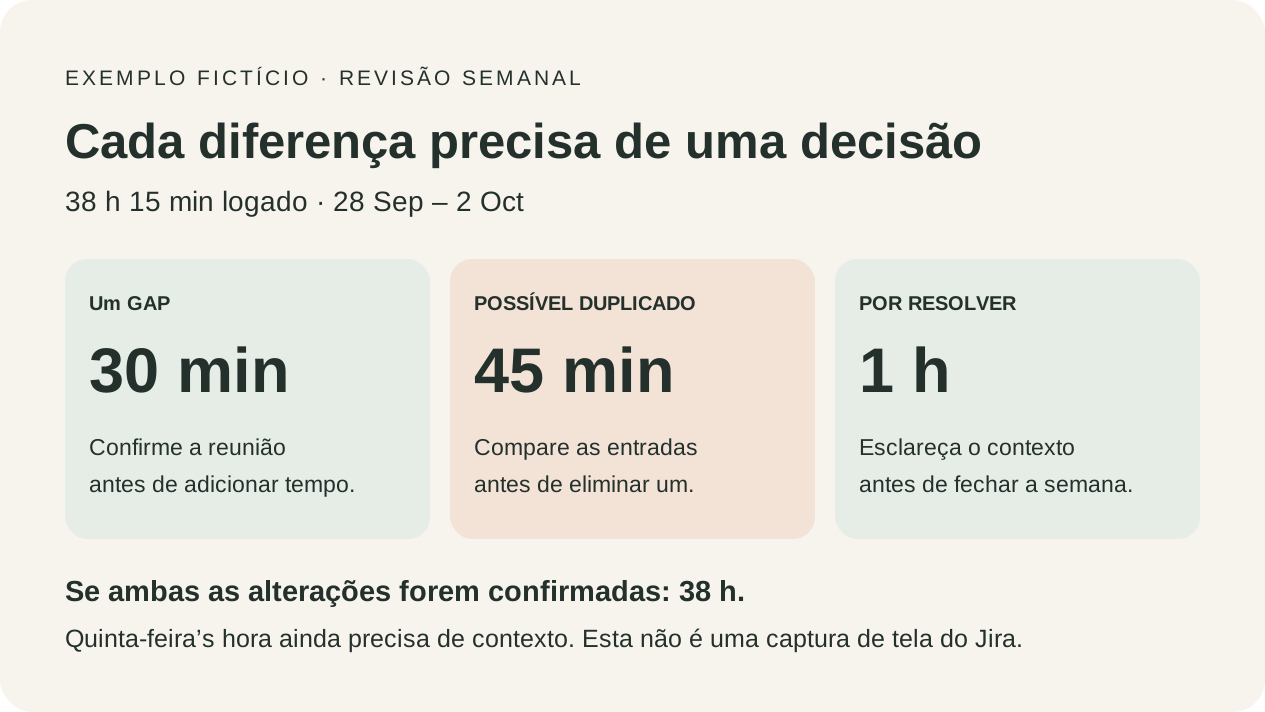
Esta tabela é uma lista de revisão, não uma instrução para fazer correções automáticas. Seis horas foram realmente trabalhadas na sexta-feira; esse dia não precisa chegar a oito.
| Dia | Registado | Encontrando | Decisão após verificação |
|---|---|---|---|
| Segunda-feira 28 | 8 h | Nenhuma diferença no exemplo | Mantenha as entradas verificadas |
| Terça-feira 29 | 7 h 30 min | Uma reunião de 30 minutos em falta | Adicionar apenas depois de confirmar que aconteceu e ainda não está registado |
| Quarta-feira 30 | 8 h 45 min | Duas entradas de 45 minutos para o mesmo trabalho | Remova um somente depois de confirmar uma duplicata |
| Quinta-feira 1 | 8 h | 1 h com contexto insuficiente | Manter não resolvido até que o tarefa ou a descrição seja esclarecida |
| Sexta-feira 2 | 6 h | Dia real de seis horas | Mantenha-o; não preencha até oito por hábito |
O total inicial é 38 h 15 min. Se a reunião e a duplicata forem confirmadas, adicionar 30 minutos e remover 45 dá 38 h. A hora de Thursday’s já estava incluída em ambos os totais e ainda precisa de esclarecimento. O exemplo ainda não está pronto para ser fechado.
4. Corrija com base em evidências e verifique o resultado
Antes de adicionar o tempo, verifique se ele ainda não está registrado. Editar ou eliminar requer permissões para você ou outras pessoas’Os diários de trabalho. Pergunte ao administrador se uma ação não está disponível. O guia de correção explica o processo.
Depois de salvar, leia as entradas e o total do período novamente. Verifique a estimativa restante do issue’s se sua equipa a usar; isso é diferente do total semanal pessoal. Mantenha uma referência à mudança.
Uma lista semanal reutilizável
- Eu defini as datas, o autor e a convenção do fuso horário.
- Eu abri as entradas individuais e permissões verificadas e escopo.
- Eu comparei cada dia com referências para o trabalho realmente realizado.
- Eu verifiquei o tarefa, início, duração e descrição.
- Eu verifiquei possíveis duplicatas antes de corrigi-las.
- Eu li Jira novamente depois de salvar cada mudança.
- Eu separei questões não resolvidas e gravei o que é necessário para resolvê-las.
- Eu fechei a semana apenas uma vez que as diferenças são verificadas ou documentadas de acordo com o processo team’s.
5. Deixe uma pequena lista de perguntas não resolvidas
Para cada questão, registre o dia, a emissão, o tempo afetado, as evidências disponíveis e a próxima verificação. Por exemplo: “Quinta-feira: 1 h logado; confirme se pertence ao suporte ou ao projeto antes de editar.”
Siga o processo do seu team’s e torne o status não resolvido visível. Não ajuste as durações apenas para fazer um ajuste total. Para uma revisão diária mais detalhada, veja como rever hoje’s Jira horas.
O PAPEL DO SYNC4US
Revise juntos antes de confirmar as alterações
Sync4us reúne blocos de dias úteis e worklogs Jira para apoiar a revisão antes de preparar as alterações. Clockify é opcional. Cada gravação Jira requer a revisão e confirmação explícitas do utilizador’.
Perguntas frequentes
O JQL sozinho pode me dar meu total semanal pessoal?
A busca encontra tarefas. Verifique as entradas individuais para o autor e período ou use uma ferramenta autorizada que lê-los com esse escopo.
Todas as reuniões de calendário devem se tornar um worklog?
Confirme se isso aconteceu e deve ser registrado de acordo com o processo do seu time’s. Um calendário fornece contexto, não justificação automática para escrever no Jira.
Quando posso fechar a semana?
Uma vez que as diferenças foram revisadas, correções verificadas e qualquer exceção documentada com seu próximo passo de acordo com o processo do team’s.
Fontes e âmbito
- JQL campos — Atlassian Suporte
- Registrar, editar e eliminar trabalho — Atlassian Suporte
- Permissões de rastreamento de tempo — Atlassian Suporte
Fontes oficiais revistas em 8 de outubro de 2026. A lista de verificação e semana fictícia são propostas editoriais originais. Este guia abrange o Jira Cloud; os rótulos e as opções dependem do idioma, das permissões e da configuração.