
À la fin de la semaine, plusieurs questions différentes peuvent subsister : une réunion manquante, deux sessions similaires et une heure en rapport avec une question trop large. L'examen de ces données séparément aide à déterminer la correction ou la clarification dont chacun a besoin.
1. Définir la période et l'auteur
Inscrivez la première date et la première date en dehors de la période. Si vous examinez avant le vendredi, n'incluez que les jours déjà écoulés. Utilisez une convention de fuseau horaire uniforme pour vos références et Jira.
Utilisez le travail réellement effectué comme votre référence. Les pauses, les vacances, les congés et les jours plus courts ne sont pas des lacunes à combler par le travail inventé. Le présent guide n'établit ni les heures requises ni les règles de facturation.
2. Trouvez les tickets et ouvrez leurs journaux de travail
Documentation Atlassian’s prend en charge les tickets de recherche avec le travail enregistré dans une plage de dates. Cet exemple couvre le lundi 28 septembre au vendredi 2 octobre 2026:
worklogDate >= "2026-09-28" AND worklogDate < "2026-10-03"JQL renvoie des tickets. Ouvrir Activité > Registre de travail et vérifier l'auteur, la date de début et la durée des entrées individuelles. Un numéro’ accumulé du temps peut inclure d'autres auteurs et des périodes.
Pour un ticket de plus de 1 000 journaux de travail, les recherches JQL connexes ne tiennent compte que des entrées les plus récentes. Utilisez sa vue ou une exportation autorisée pour les anciennes entrées. Les permissions peuvent aussi limiter ce que vous voyez.
3. Comparer chaque jour avec ses références
Rassemblez votre calendrier, vos notes et les tâches sur lesquelles vous avez travaillé. Clockify est une référence optionnelle si vous l'utilisez. Une réunion de calendrier fournit le contexte : confirmer que c'est arrivé, quel travail elle représente et la question appropriée.
Vérifier la couverture, l'émission, le début, la durée et la description. Un total correspondant peut cacher le travail manquant compensé par un duplicata. Pour les rubriques similaires, comparer leurs champs avant de supprimer.
Une semaine fictive : trois décisions différentes
Ce tableau est une liste d'examen, et non une instruction pour effectuer des corrections automatiques. Six heures ont été effectivement travaillées le vendredi; ce jour n'a pas besoin d'atteindre huit.
| Jour | Ligotée | Constatation | Décision après contrôle |
|---|---|---|---|
| Lundi 28 | 8 h | Pas de différence dans l'exemple | Conserver les entrées vérifiées |
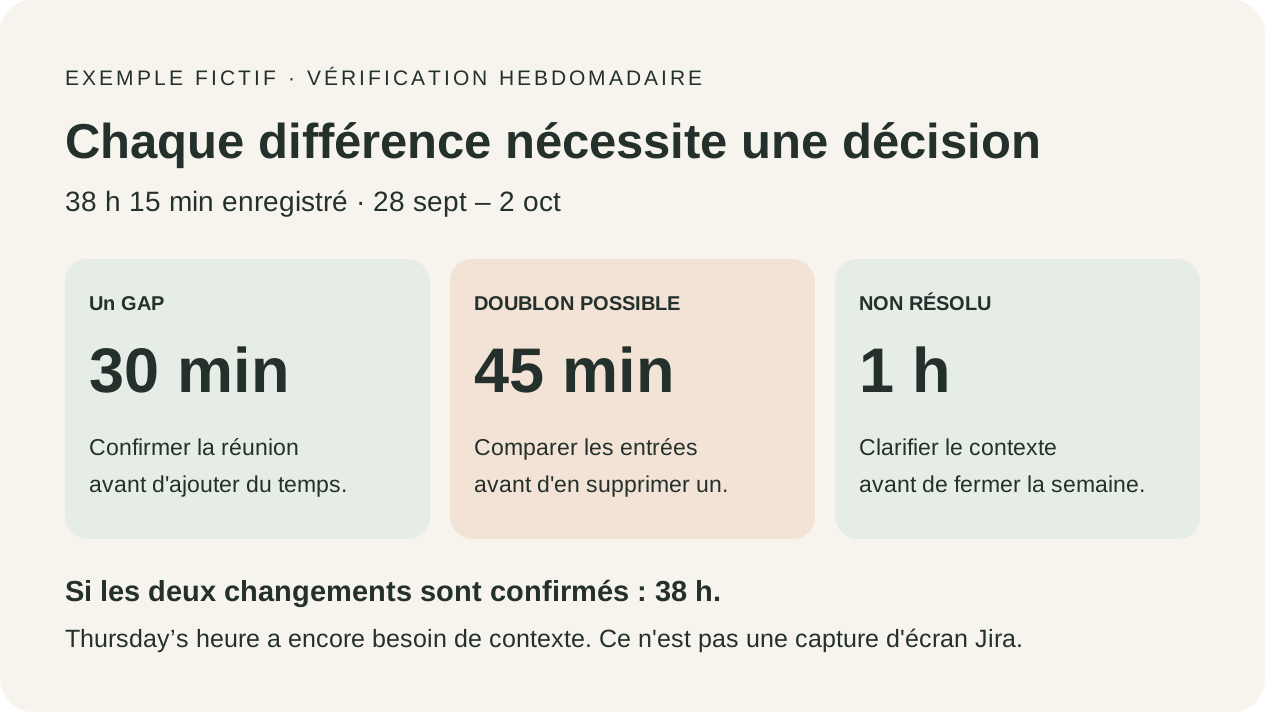
| Mardi 29 | 7 h 30 min | Une réunion manquante de 30 minutes | Ajouter seulement après avoir confirmé qu'il s'est produit et n'est pas déjà enregistré |
| Mercredi 30 | 8 h 45 min | Deux entrées de 45 minutes pour le même travail | Supprimer une seule fois après avoir confirmé un duplicata |
| Jeudi 1 | 8 h | 1 h avec un contexte insuffisant | Tenir en suspens jusqu'à ce que la question ou la description soit clarifiée |
| Vendredi 2 | 6 h | Jour réel de six heures | Gardez-le; ne remplissez pas jusqu'à huit par habitude |
Le total initial est 38 h 15 min- Oui. Si la réunion et le duplicata sont confirmés, ajouter 30 minutes et retirer 45 donne 38 h- Oui. Thursday’s hour était déjà inclus dans les deux totaux et a encore besoin de clarification. L'exemple n'est pas encore prêt à fermer.
4. Corrigez à partir de preuves et vérifiez le résultat
Avant d'ajouter du temps, vérifiez qu'il n'est pas déjà enregistré. L'édition ou la suppression nécessite des permissions pour vos propres fichiers de travail de personnes’s. Demandez à l'administrateur si une action n'est pas disponible. Les guide de correction explique le processus.
Après l'enregistrement, lire les entrées et la période total à nouveau. Vérifiez l'estimation restante de ’s si votre équipe l'utilise ; ceci est différent de votre total hebdomadaire personnel. Conserver une référence au changement.
Une liste de contrôle hebdomadaire réutilisable
- J'ai défini les dates, l'auteur et la convention fuseau horaire.
- J'ai ouvert les entrées individuelles et vérifié les autorisations et la portée.
- J'ai comparé chaque jour avec des références pour le travail effectivement effectué.
- J'ai vérifié le ticket, le début, la durée et la description.
- J'ai vérifié les possibles duplicata avant de les corriger.
- J'ai lu à nouveau Jira après avoir enregistré chaque changement.
- J'ai séparé les questions non résolues et enregistré ce qui est nécessaire pour les résoudre.
- Je n'ai fermé la semaine qu'une fois les différences vérifiées ou documentées selon le processus team’s.
5. Laissez une courte liste de questions non résolues
Pour chaque question, inscrivez la journée, l'émission, le temps touché, les éléments de preuve disponibles et la prochaine vérification. Par exemple: “Jeudi: 1 h loggé; confirmer si elle appartient à la prise en charge ou au projet avant d'éditer.”
Suivez le processus de votre équipe’s et rendez visible l'état non résolu. Ne pas ajuster les durées simplement pour faire un ajustement total. Pour une revue quotidienne plus détaillée, voir comment vérifier les heures du jour dans Jira.
LE RÔLE DE SYNC4US
Revoir ensemble avant de confirmer les changements
Sync4us réunit des blocs de travail et des journaux de travail Jira pour soutenir l'examen avant de préparer les changements. Clockify est optionnel. Chaque écriture Jira nécessite l'examen et la confirmation explicites de l'utilisateur’.
Foire aux questions
Est-ce que JQL seule peut me donner mon total hebdomadaire personnel ?
La recherche trouve des tickets. Vérifiez les entrées individuelles pour l'auteur et la période ou utilisez un outil autorisé qui les lit avec cette portée.
Chaque réunion du calendrier devrait-elle devenir un journal de travail?
Confirmez que cela s'est produit et devrait être enregistré selon votre processus team’s. Un calendrier fournit un contexte, pas une justification automatique pour écrire à Jira.
Quand puis-je fermer la semaine ?
Une fois les différences examinées, les corrections vérifiées et toute exception documentée avec sa prochaine étape selon votre processus team’s.
Sources et champ d'application
- Champs JQL — Support Atlassian
- Enregistrer, modifier et supprimer le travail — Atlassian Support
- Autorisations de suivi du temps — Support Atlassian
Sources officielles examinées le 8 octobre 2026. La liste de contrôle et la semaine fictive sont des propositions éditoriales originales. Ce guide couvre Jira Cloud ; les étiquettes et les options dépendent de la langue, des permissions et de la configuration.