
O dia acaba. Abre-se o Jira. Começam as escavações.
Uma reunião no calendário. Um pedido no chat. Uma tarefa retomada três vezes. O trabalho está feito, mas a folha de horas exige agora a reconstrução do enredo.
Uma fórmula simples: ação, âmbito e estado
[Ação realizada] sobre [parte concreta do trabalho]. [Resultado verificado ou ponto pendente, se acrescentar contexto].
Por exemplo:
Revistos os filtros de data da exportação. Verificado o intervalo vazio. Falta validar a mudança de mês.
A frase situa a atividade e o seu estado. Não dá o pedido como resolvido nem reproduz as suas instruções. A folha de horas não precisa dos bastidores.
Esta é uma proposta de redação do Sync4us. As regras da equipa definem o detalhe necessário e onde registar cada atividade.
O que merece estar na descrição
Um verbo que conte o que aconteceu
Analisar, preparar, rever, testar e corrigir descrevem trabalhos diferentes. «Avanços» deixa quase toda a explicação por dar.
Se apenas se investigou o problema, é isso que se indica. Uma pesquisa sem solução também é trabalho. Não é preciso disfarçá-la de correção concluída.
A parte concreta que foi tratada
«Testes aos filtros de data» acrescenta mais do que «testes». Copiar o título do pedido para cada registo pouco acrescenta se não permitir distinguir uma sessão de outra.
O pedido explica o problema. A descrição do worklog explica a atividade realizada nesse registo de tempo.
O estado, quando ajude a compreender
Uma falha reproduzida, uma alteração preparada e uma validação concluída são situações diferentes. «A aguardar revisão» pode evitar mais confusão do que três parágrafos de antecedentes.
A duração, a data e a hora têm os seus próprios campos. Uma frase impecável não corrige um registo colocado na terça-feira errada.
Para criar o registo, a Atlassian indica Mais ações > Log work ou o campo de controlo de tempo. Os nomes e as opções podem variar consoante o site. Documentação sobre o registo de tempo.
Antes de procurar a frase perfeita, reunir o dia
O bloqueio costuma começar antes do texto: não ter juntas as atividades, as suas durações e os pedidos a que correspondem.
Manualmente, a revisão pode seguir estes passos:
- Reunir as referências disponíveis: notas, registos e calendário. Um compromisso previsto não demonstra, por si só, o tempo efetivamente trabalhado.
- Separar atividades e interrupções. Verificar o que corresponde a cada pedido e evitar sobreposições.
- Rever a data e a duração, escrever a descrição e verificar o que já consta no Jira antes de acrescentar outro registo.
Uma tabela ou uma lista servem se permitirem esta revisão. Se faltar uma referência fiável, é necessário esclarecer a duração segundo os critérios da equipa, sem apresentar uma estimativa como uma medição exata.
O Sync4us permite organizar esse dia em blocos e rever o que se prepara para o Jira antes de confirmar o envio. A utilidade está em poder rever as atividades, o destino, a data e a duração com o trabalho à vista. A descrição escreve-se com esse contexto.
Seis exemplos: antes e depois
Todos os textos e situações são fictícios. As versões propostas só servem se contarem o que realmente aconteceu.
| Situação | Antes | Depois |
|---|---|---|
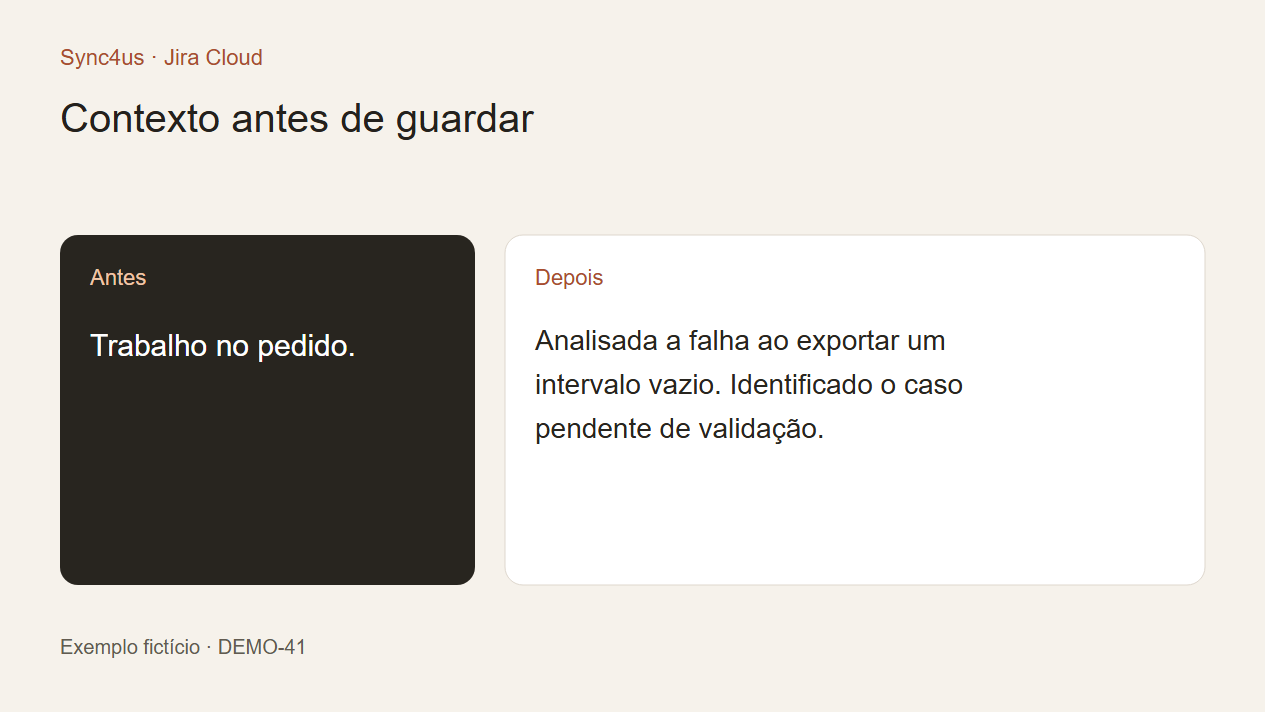
| Análise | «Trabalho no pedido.» | «Analisada a falha ao exportar um intervalo vazio. Identificado o caso pendente de validação.» |
| Desenvolvimento | «Alterações várias.» | «Adicionada a validação do intervalo de datas. A aguardar a revisão da alteração.» |
| Testes | «Testes feitos.» | «Verificados o intervalo vazio e a mudança de mês. O segundo continua a reproduzir a falha.» |
| Reunião | «Reunião.» | «Revisão dos critérios de aceitação da exportação. Acordados os casos a verificar antes do fecho.» |
| Suporte interrompido | «Suporte toda a manhã.» | «Atendidos dois pedidos de apoio sobre a exportação e verificado o filtro de datas. Registado apenas o tempo dedicado a esses pedidos.» |
| Informação sensível | «Copiados o email do cliente e os seus dados de acesso para explicar a revisão.» | «Revista a configuração de acesso segundo o procedimento interno. Falta confirmar o resultado da validação.» |
Uma tarefa, uma interrupção e vinte minutos que aparecem duas vezes
Esta manhã fictícia parece fácil de contabilizar:
| Período | Atividade | Duração |
|---|---|---|
| 09:00 às 09:35 | Análise da exportação em DEMO-41 | 35 min |
| 09:35 às 09:55 | Pedido de apoio em DEMO-77 | 20 min |
| 09:55 às 10:20 | Continuação da análise em DEMO-41 | 25 min |
São 60 minutos de análise e 20 de apoio: 1 h 20 min. Registar todo o período como análise e acrescentar depois o pedido de apoio contaria vinte minutos duas vezes.
A contabilidade acaba de contratar tempo que ninguém trabalhou.
A correção manual consiste em separar as durações e rever o destino de cada atividade. Se a equipa permitir agrupar as sessões de análise, a descrição poderá ser:
Analisada a falha de exportação em duas sessões. Reproduzido o intervalo vazio e preparado o próximo caso de teste.
Se forem exigidos registos separados, cada sessão mantém o seu. O apoio conserva os seus vinte minutos e a respetiva explicação.
No Sync4us é possível preparar os blocos dessa manhã, rever as suas durações e verificar que pedido do Jira receberá cada registo. Depois, revê-se a pré-visualização e confirma-se o envio. A pessoa fornece o contexto e decide o que corresponde registar.
É essa a utilidade: uma descrição melhor ajuda, mas não põe ordem, por si só, num dia disperso.
Para a revisão manual completa, está disponível o guia para rever as horas no Jira.
Explicar a atividade sem colar o material de trabalho
«Revista a configuração de acesso» descreve uma ação. Colar palavras-passe, tokens, dados pessoais desnecessários ou informação de clientes pode acrescentar conteúdo de que o registo não precisa.
O detalhe mantém-se no local autorizado. Uma referência interna só se inclui se for adequada às pessoas que podem consultar o worklog. Um caminho de ficheiro ou o nome de um documento também podem revelar informação.
Não se deve presumir que o worklog é privado. O acesso depende das permissões e, quando existem, das restrições de visibilidade por grupo ou função. Isso não garante confidencialidade nem autoriza qualquer conteúdo. Permissões e visibilidade dos worklogs.
Perante dúvidas sobre os destinatários ou a informação permitida, consulta-se o responsável antes de guardar.
Se já foi guardada uma descrição incorreta
Primeiro, localiza-se o registo. Criar outro não corrige o anterior e pode duplicar tempo.
A Atlassian distingue as permissões para editar worklogs próprios e de outras pessoas. Poder registar tempo não significa poder corrigir qualquer registo. Permissões de controlo de tempo.
O guia para editar ou eliminar um worklog explica o processo. Se foi incluída informação indevida, segue-se também o procedimento interno: editar o texto não permite saber o que aconteceu a eventuais cópias anteriores.
Checklist para copiar antes de guardar
[ ] As atividades estão reunidas e correspondem ao trabalho realizado.
[ ] Cada registo tem o pedido do Jira, a data e a duração corretos.
[ ] As interrupções não são também contadas noutra atividade.
[ ] A descrição explica a ação, o âmbito e o estado quando acrescenta contexto.
[ ] O texto evita credenciais e dados de que o registo não precisa.
[ ] As referências e o detalhe cumprem as regras da equipa e os destinatários previstos.
[ ] Verifica-se o que já consta no Jira antes de acrescentar outro registo.
[ ] Depois de guardar, verifica-se o registo de trabalho.
Fechar o dia com o trabalho à vista
O trabalho já ocupa o dia. Contá-lo não devia exigir outro turno.
Fontes oficiais e âmbito
- Log time on a work item, Atlassian Support: registo e edição de entradas de tempo.
- Time tracking permissions, Atlassian Support: permissões para registar e editar worklogs.
- Issue worklogs, Jira Cloud REST API v3: acesso e restrições de visibilidade.
Fontes consultadas a 17 de outubro de 2026. Este guia refere-se ao Jira Cloud. A estrutura, os exemplos e a checklist são propostas editoriais do Sync4us, não instruções legais nem uma certificação de confidencialidade.