
- La tâche était estimée à huit heures.
- On en a saisi six.
- Il en reste donc deux.
- Il en reste cinq.
- Formidable. Il faut aussi réapprendre à compter ?
Le calcul fonctionne. C'est la prévision qui a changé.
Avant de prévoir une réunion pour débattre d'une soustraction, voyons ce que raconte chaque champ.
Original estimate, time spent et remaining estimate : les différences
| Champ | Signification | Question à laquelle il répond |
|---|---|---|
| Original estimate | Estimation initiale | Combien de temps pensions-nous y consacrer ? |
| Time spent | Temps saisi | Combien d'heures ont été enregistrées ? |
| Remaining estimate | Estimation restante | Combien de travail pensons-nous qu'il reste maintenant ? |
Original estimate peut être modifié : son nom ne garantit pas qu'il contient encore le tout premier chiffre.
Time spent cumule les entrées de travail, aussi appelées worklogs. Pour connaître leurs auteurs et leurs dates, il faut examiner les entrées.
Remaining estimate est une prévision du travail restant. Ce n'est ni un chronomètre ni une date de livraison. Jira permet de saisir du travail et de revoir ce qu'il reste à faire. Documentation Atlassian.
Le travail a la mauvaise habitude de réserver des surprises sans demander la permission.
Exemple : huit heures estimées, six saisies et cinq restantes
Imaginez un ticket fictif : DEMO-42, corriger l'export d'un rapport.
Au départ, vous estimez huit heures. Après en avoir travaillé et saisi six, vous découvrez un autre cas à corriger. Vous réévaluez le travail restant et prévoyez cinq heures supplémentaires.
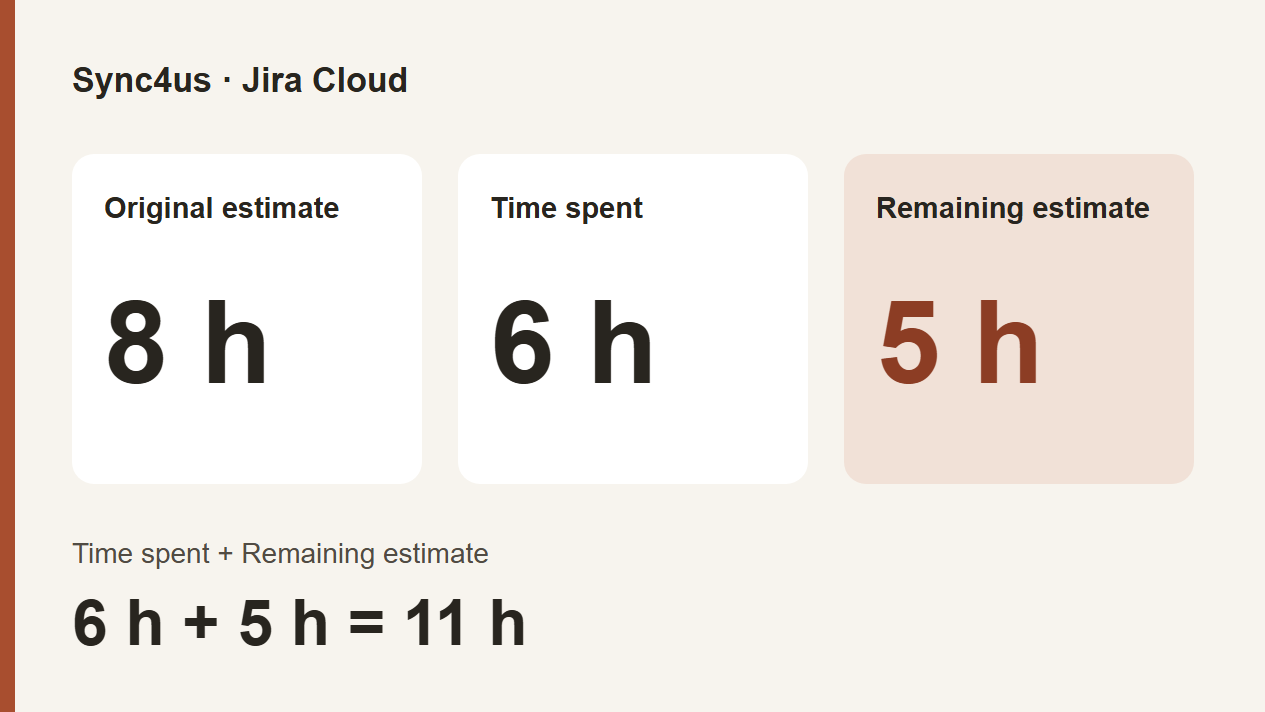
| Champ | Valeur |
|---|---|
| Original estimate | 8 h |
| Time spent | 6 h |
| Remaining estimate | 5 h |
La prévision totale actuelle serait de onze heures de travail : six saisies plus cinq restantes.
Cela ne signifie pas qu'Original estimate est passé à onze. Dans cet exemple, il indique toujours huit. Cela ne signifie pas non plus que onze heures ont déjà été travaillées.
L'écart peut avoir une explication raisonnable : vous savez maintenant quelque chose que vous ignoriez auparavant. À lui seul, il ne prouve pas une erreur de saisie.
La bonne question est « qu'est-ce qui a changé ? ». Retoucher les chiffres pour leur redonner une jolie allure ne termine pas le travail restant.
Pour la décoration, il y a déjà les graphiques de la présentation.
Que vérifier lors de la saisie, de la modification ou de la suppression d'un worklog ?
Avant d'enregistrer, vérifiez la durée, la date et le traitement de l'estimation restante. Les options visibles dépendent de la configuration.
Si vous modifiez ou supprimez une entrée, vérifiez ensuite l'estimation restante. Corriger les heures saisies et évaluer le travail restant sont deux décisions différentes. Saisir et corriger du temps dans Jira.
Pour les étapes détaillées, consultez comment saisir du temps dans Jira ou modifier et supprimer un worklog.
Le time spent d'un ticket n'est pas votre relevé d'heures du jour
Le ticket affiche six heures saisies. Vous avez travaillé deux heures ce matin.
Les deux chiffres peuvent être corrects.
Dans notre exemple, ces six heures pourraient se répartir ainsi :
- Trois heures que vous avez saisies lundi.
- Une heure saisie par une autre personne mardi.
- Deux heures que vous avez saisies aujourd'hui.
Votre saisie du jour serait de deux heures. Les six heures concernent l'ensemble du ticket.
Pour vérifier votre journée, contrôlez l'auteur, la date et la durée des entrées. Ce guide pour vérifier vos heures dans Jira explique la démarche.
Recopier le cumul peut produire un relevé incorrect à partir de chiffres parfaitement valides.
Que faire lorsque les chiffres ne semblent pas cohérents ?
- Ouvrez les worklogs. Identifiez la personne et le jour de chaque entrée.
- Cherchez des erreurs précises. Vérifiez les doublons possibles ou les durées incorrectes.
- Réévaluez le travail restant. Vérifiez si l'estimation reflète ce qu'il reste à faire.
- Expliquez l'écart. Identifiez ce qui a changé depuis l'estimation initiale.
- Vérifiez le résultat. Contrôlez les valeurs après l'enregistrement.
L'objectif est que chaque chiffre explique ce qui lui correspond. Pas de les obliger à tous se tenir la main.
Questions fréquentes sur les estimations Jira
Modifier Original estimate met-il à jour Remaining estimate ?
Pas nécessairement. Après une saisie de travail ou un ajustement manuel du restant, les deux champs peuvent cesser de se synchroniser. Vérifiez les deux avant de considérer la modification comme terminée. Explication Atlassian.
Pourquoi ces champs ne sont-ils pas visibles dans mon Jira ?
Leur disponibilité et leur présentation dépendent de la configuration. Demandez à votre administrateur Jira de vérifier le suivi du temps et les champs visibles. Aide Atlassian.
Vérifiez votre journée sans ouvrir Jira
Avec Sync4us, vous pouvez consulter vos worklogs, vérifier votre journée et préparer vos entrées sans ouvrir Jira. Vous les vérifiez et les confirmez avant de les envoyer.
Bêta gratuite pour Windows. Accès selon les disponibilités.
Créer mon compte gratuitLes heures se saisissent. Les estimations se révisent. La boule de cristal n'est toujours pas fournie.
Sources et portée
- Saisir et corriger du temps dans Jira Cloud
- Lien entre l’estimation initiale et l’estimation restante
Guide consacré à Jira Cloud. Exemple fictif, sans données personnelles réelles. Les options dépendent de la configuration et des autorisations.