
- A tarefa estava estimada em oito horas.
- Já registámos seis.
- Então faltam duas.
- Faltam cinco.
- Fantástico. Agora também temos de voltar a aprender a somar?
A soma funciona. O que mudou foi a previsão.
Antes de marcar uma reunião para discutir uma subtração, vejamos o que conta cada campo.
Original estimate, time spent e remaining estimate: as diferenças
| Campo | Significado | A que pergunta responde |
|---|---|---|
| Original estimate | Estimativa original | Quanto tempo pensávamos que seria necessário? |
| Time spent | Tempo registado | Quantas horas foram anotadas? |
| Remaining estimate | Estimativa restante | Quanto trabalho pensamos que falta agora? |
Original estimate pode ser editado: o nome não garante que ainda contenha o primeiro valor.
Time spent acumula registos de trabalho, também chamados worklogs. Para conhecer os autores e as datas, é preciso consultar as entradas.
Remaining estimate é uma previsão do trabalho por fazer. Não é um cronómetro nem uma data de entrega. O Jira permite registar trabalho e rever o que falta fazer. Documentação da Atlassian.
O trabalho tem o mau hábito de trazer surpresas sem pedir licença.
Exemplo: oito horas estimadas, seis registadas e cinco restantes
Imagina uma tarefa fictícia: DEMO-42, corrigir a exportação de um relatório.
No início, estimas oito horas. Depois de trabalhares e registares seis, descobres outro caso que também precisa de solução. Revês o trabalho por fazer e calculas mais cinco horas.
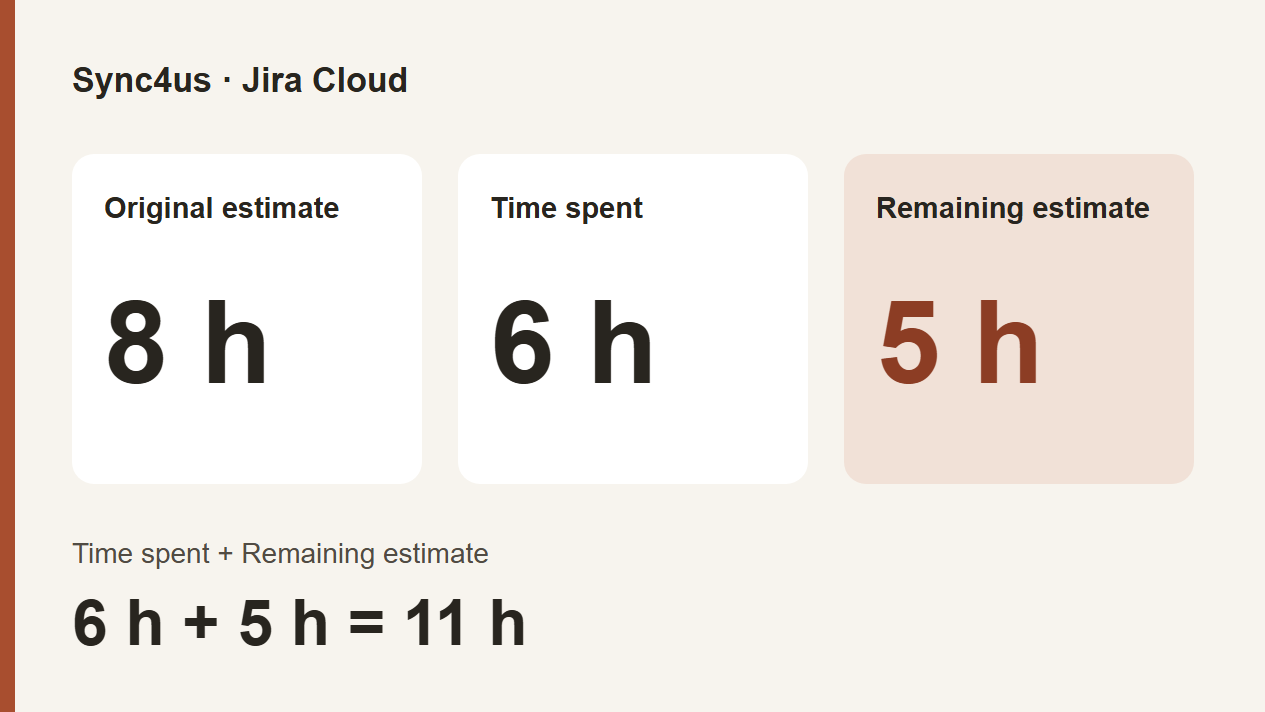
| Campo | Valor |
|---|---|
| Original estimate | 8 h |
| Time spent | 6 h |
| Remaining estimate | 5 h |
A previsão total atual seria de onze horas de trabalho: seis registadas mais cinco restantes.
Isso não significa que Original estimate tenha mudado para onze. Neste exemplo, continua a mostrar oito. Também não significa que já tenham sido trabalhadas onze horas.
A diferença pode ter uma explicação razoável: agora sabes algo que antes não sabias. Por si só, não demonstra um erro nos registos.
A pergunta útil é «o que mudou?». Retocar os números para voltarem a ficar bonitos não resolve o trabalho por fazer.
Para decoração já existem os gráficos da apresentação.
O que verificar ao registar, editar ou eliminar um worklog
Antes de guardar, verifica a duração, a data e o tratamento da estimativa restante. As opções visíveis dependem da configuração.
Se editares ou eliminares uma entrada, verifica depois como fica a estimativa restante. Corrigir as horas registadas e avaliar o trabalho por fazer são decisões diferentes. Registar e corrigir tempo no Jira.
Para os passos concretos, consulta como registar tempo no Jira ou editar e eliminar um worklog.
O time spent de uma tarefa não é o teu registo de hoje
A tarefa mostra seis horas registadas. Tu trabalhaste duas esta manhã.
Os dois valores podem estar corretos.
No nosso exemplo, as seis horas poderiam estar distribuídas assim:
- Três horas tuas de segunda-feira.
- Uma hora de outra pessoa de terça-feira.
- Duas horas tuas de hoje.
O teu registo de hoje seria de duas horas. As seis pertencem ao conjunto da tarefa.
Para rever o dia, verifica autor, data e duração das entradas. Este guia para rever as tuas horas no Jira explica o processo.
Copiar o total acumulado pode produzir um registo incorreto com números perfeitamente válidos.
O que fazer quando os números não batem certo
- Abre os worklogs. Identifica a pessoa e o dia de cada entrada.
- Procura erros concretos. Verifica possíveis duplicados ou durações incorretas.
- Revê o trabalho por fazer. Avalia se a estimativa reflete o que falta.
- Explica a diferença. Verifica o que mudou em relação à estimativa inicial.
- Confirma o resultado. Consulta os valores depois de guardar.
O objetivo é que cada número explique o que lhe corresponde. Não conseguir que todos deem as mãos.
Perguntas frequentes sobre as estimativas do Jira
Alterar Original estimate atualiza Remaining estimate?
Não necessariamente. Depois de registar trabalho ou ajustar manualmente a estimativa restante, os dois campos podem deixar de estar sincronizados. Verifica ambos antes de dar a alteração por concluída. Explicação da Atlassian.
Porque não vejo estes campos no meu Jira?
A disponibilidade e a apresentação dependem da configuração. Consulta quem administra o Jira para verificar o acompanhamento do tempo e os campos visíveis. Ajuda da Atlassian.
Revê o teu dia sem abrir o Jira
Com o Sync4us, podes consultar os teus worklogs, rever o dia e preparar os registos sem abrir o Jira. Revês e confirmas antes de os enviares.
Beta gratuita para Windows. Acesso sujeito a disponibilidade.
Criar a minha conta gratuitaAs horas registam-se. As estimativas revêm-se. A bola de cristal continua sem estar incluída.
Fontes e âmbito
Guia sobre o Jira Cloud. Exemplo fictício, sem dados de pessoas reais. As opções dependem da configuração e das permissões.