
- L'attività era stimata in otto ore.
- Ne abbiamo registrate sei.
- Quindi ne restano due.
- Ne restano cinque.
- Fantastico. Ora dobbiamo anche imparare di nuovo a fare le somme?
La somma funziona. È la previsione a essere cambiata.
Prima di convocare una riunione per discutere una sottrazione, vediamo cosa racconta ogni campo.
Original estimate, time spent e remaining estimate: le differenze
| Campo | Significato | A quale domanda risponde |
|---|---|---|
| Original estimate | Stima originale | Quanto pensavamo che ci sarebbe voluto? |
| Time spent | Tempo registrato | Quante ore sono state annotate? |
| Remaining estimate | Stima rimanente | Quanto lavoro pensiamo che resti adesso? |
Original estimate può essere modificato: il nome non garantisce che contenga ancora la prima cifra.
Time spent somma le registrazioni di lavoro, chiamate anche worklog. Per conoscere autori e date, occorre controllare le singole voci.
Remaining estimate è una previsione del lavoro ancora da svolgere. Non è un cronometro né una data di consegna. Jira consente di registrare il lavoro e rivedere quanto resta da fare. Documentazione Atlassian.
Il lavoro ha la brutta abitudine di riservare sorprese senza chiedere il permesso.
Esempio: otto ore stimate, sei registrate e cinque rimanenti
Immagina un'attività fittizia: DEMO-42, correggere l'esportazione di un report.
All'inizio stimi otto ore. Dopo averne lavorate e registrate sei, scopri un altro caso da risolvere. Rivedi il lavoro rimanente e calcoli altre cinque ore.
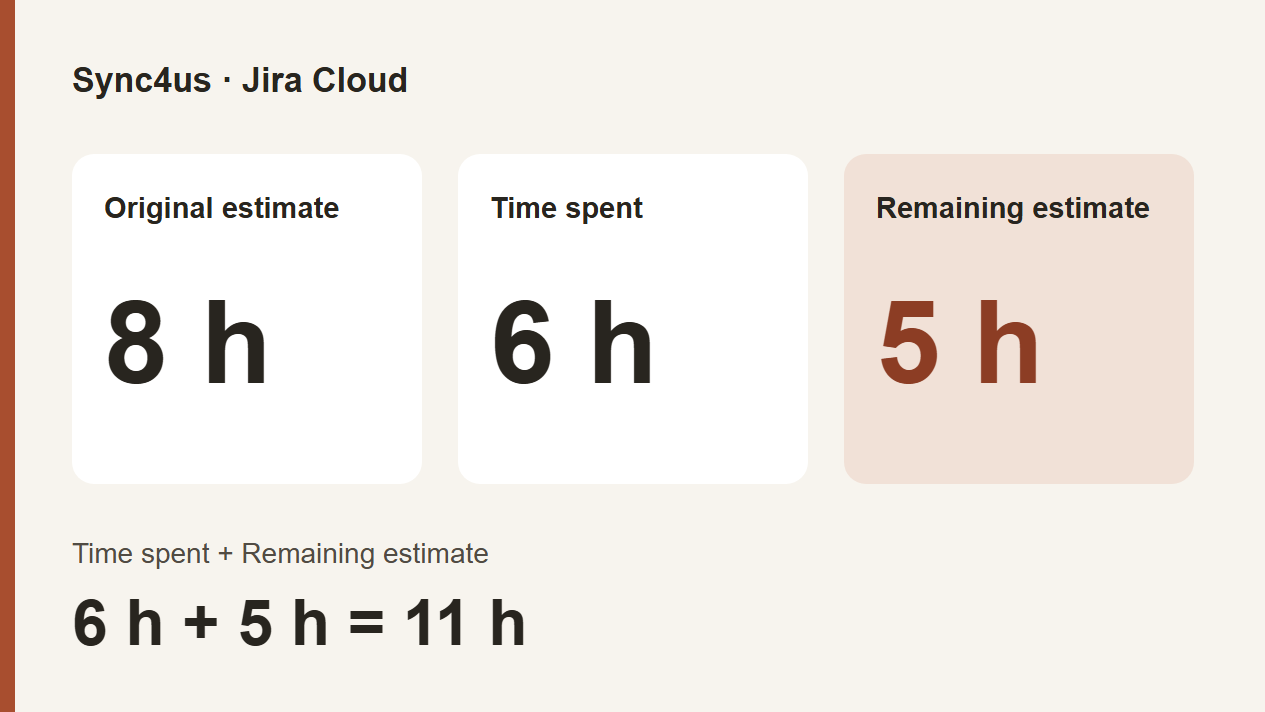
| Campo | Valore |
|---|---|
| Original estimate | 8 h |
| Time spent | 6 h |
| Remaining estimate | 5 h |
La previsione totale attuale sarebbe di undici ore di lavoro: sei registrate più cinque rimanenti.
Questo non significa che Original estimate sia passato a undici. Nell'esempio continua a mostrare otto. Non significa nemmeno che siano già state lavorate undici ore.
La differenza può avere una spiegazione ragionevole: ora sai qualcosa che prima non sapevi. Da sola, non dimostra un errore nelle registrazioni.
La domanda utile è «cosa è cambiato?». Ritoccare i numeri per farli tornare belli non risolve il lavoro ancora da fare.
Per decorare ci sono già i grafici della presentazione.
Cosa controllare quando registri, modifichi o elimini un worklog
Prima di salvare, controlla la durata, la data e come verrà gestita la stima rimanente. Le opzioni visibili dipendono dalla configurazione.
Se modifichi o elimini una voce, controlla poi la stima rimanente. Correggere le ore registrate e valutare il lavoro ancora da fare sono decisioni diverse. Registrare e correggere il tempo in Jira.
Per i passaggi concreti, consulta come registrare il tempo in Jira o modificare ed eliminare un worklog.
Il time spent di un'attività non è il tuo resoconto di oggi
L'attività mostra sei ore registrate. Tu hai lavorato due ore questa mattina.
Entrambi i dati possono essere corretti.
Nell'esempio, le sei ore potrebbero essere distribuite così:
- Tre ore tue di lunedì.
- Un'ora di un'altra persona di martedì.
- Due ore tue di oggi.
La tua registrazione di oggi sarebbe di due ore. Le sei riguardano l'intera attività.
Per rivedere la giornata, controlla autore, data e durata delle voci. Questa guida per rivedere le tue ore in Jira spiega il percorso.
Copiare il totale accumulato può produrre un resoconto sbagliato con numeri perfettamente validi.
Cosa fare quando i numeri non tornano
- Apri i worklog. Identifica a quale persona e giorno appartiene ogni voce.
- Cerca errori precisi. Controlla possibili duplicati o durate sbagliate.
- Rivedi il lavoro rimanente. Valuta se la stima rispecchia ciò che resta da fare.
- Spiega la differenza. Controlla cosa è cambiato rispetto alla stima iniziale.
- Verifica il risultato. Guarda i valori dopo aver salvato.
L'obiettivo è che ogni cifra spieghi ciò che le compete. Non convincerle tutte a darsi la mano.
Domande frequenti sulle stime di Jira
Modificare Original estimate aggiorna Remaining estimate?
Non necessariamente. Dopo aver registrato lavoro o modificato manualmente la stima rimanente, i due campi possono smettere di sincronizzarsi. Controllali entrambi prima di considerare conclusa la modifica. Spiegazione Atlassian.
Perché non vedo questi campi nel mio Jira?
La disponibilità e la presentazione dipendono dalla configurazione. Chiedi a chi amministra Jira di controllare il monitoraggio del tempo e i campi visibili. Assistenza Atlassian.
Rivedi la giornata senza aprire Jira
Con Sync4us puoi consultare i tuoi worklog, rivedere la giornata e preparare le registrazioni senza aprire Jira. Le rivedi e le confermi prima di inviarle.
Beta gratuita per Windows. Accesso secondo disponibilità.
Crea il mio account gratuitoLe ore si registrano. Le stime si rivedono. La sfera di cristallo non è ancora inclusa.
Fonti e ambito
Guida a Jira Cloud. Esempio fittizio, senza dati di persone reali. Le opzioni dipendono dalla configurazione e dalle autorizzazioni.