
- La tarea estaba estimada en ocho horas.
- Llevamos seis.
- Entonces quedan dos.
- Quedan cinco.
- Estupendo. ¿Ahora también hay que aprender a sumar otra vez?
La suma funciona. Lo que ha cambiado es la previsión.
Antes de convocar una reunión para discutir una resta, veamos qué cuenta cada campo.
Original estimate, time spent y remaining estimate: las diferencias
| Campo | Qué significa | Qué pregunta responde |
|---|---|---|
| Original estimate | Estimación original | ¿Cuánto creíamos que iba a costar? |
| Time spent | Tiempo registrado | ¿Cuántas horas se han anotado? |
| Remaining estimate | Estimación restante | ¿Cuánto creemos que falta ahora? |
Original estimate puede editarse: su nombre no garantiza que siga conservando la primera cifra.
Time spent acumula registros de trabajo, también llamados worklogs. Para conocer sus autores y fechas, hay que mirar las entradas.
Remaining estimate es una previsión del trabajo pendiente. No es un cronómetro ni una fecha de entrega. Jira permite registrar trabajo y revisar lo que queda por hacer. Documentación de Atlassian.
El trabajo tiene la mala costumbre de traer sorpresas sin pedir permiso.
Ejemplo: ocho horas estimadas, seis registradas y cinco pendientes
Imagina una incidencia ficticia: DEMO-42, corregir la exportación de un informe.
Al empezar, estimas ocho horas. Después de trabajar y registrar seis, descubres otro caso que también necesita solución. Revisas lo pendiente y calculas cinco horas más.
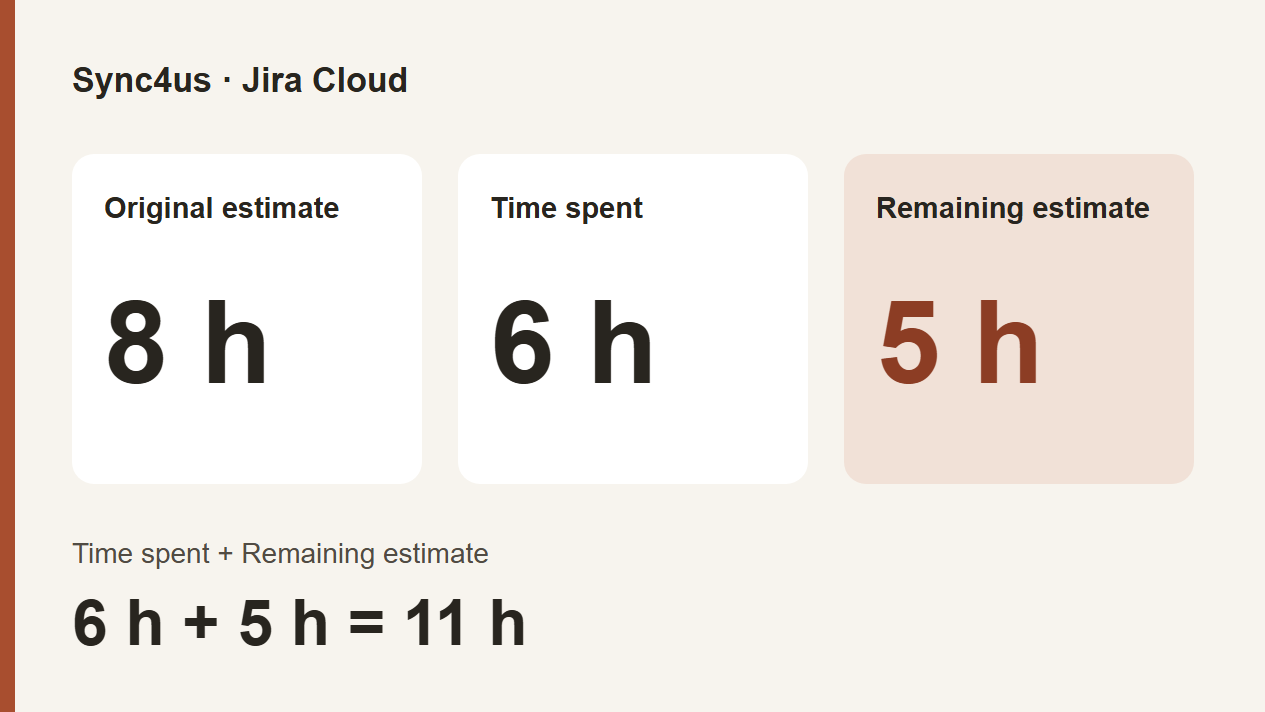
| Campo | Valor |
|---|---|
| Original estimate | 8 h |
| Time spent | 6 h |
| Remaining estimate | 5 h |
La previsión total actual sería de once horas de trabajo: seis registradas más cinco pendientes.
Eso no significa que Original estimate haya cambiado a once. En este ejemplo sigue mostrando ocho. Tampoco significa que ya se hayan trabajado once horas.
La diferencia puede tener una explicación razonable: ahora sabes algo que antes no sabías. Por sí sola, no demuestra un error en los registros.
La pregunta útil es «¿qué ha cambiado?». Retocar cifras para que vuelvan a quedar bonitas no resuelve el trabajo pendiente.
Para decoración ya están las gráficas de la presentación.
Qué revisar al registrar, editar o eliminar un worklog
Antes de guardar, comprueba la duración, la fecha y el tratamiento de la estimación restante. Las opciones visibles dependen de la configuración.
Si editas o eliminas una entrada, revisa después cómo queda el restante. Corregir las horas registradas y valorar el trabajo pendiente son decisiones diferentes. Registro y corrección de tiempo en Jira.
Para los pasos concretos, consulta cómo registrar horas en Jira o editar y eliminar un worklog.
El time spent de una incidencia no es tu parte de hoy
La incidencia muestra seis horas registradas. Tú has trabajado dos esta mañana.
Ambos datos pueden estar bien.
En nuestro ejemplo, las seis horas podrían repartirse así:
- Tres horas tuyas del lunes.
- Una hora de otra persona del martes.
- Dos horas tuyas de hoy.
Tu registro de hoy sería de dos horas. Las seis pertenecen al conjunto de la incidencia.
Para revisar tu jornada, comprueba autor, fecha y duración de las entradas. Esta guía para revisar tus horas en Jira explica el recorrido.
Copiar el acumulado puede fabricar un parte incorrecto con números perfectamente válidos.
Qué hacer cuando las cifras no cuadran
- Abre los worklogs. Identifica a qué persona y día corresponde cada entrada.
- Busca errores concretos. Comprueba posibles duplicados o duraciones equivocadas.
- Revisa lo pendiente. Valora si el restante refleja el trabajo que falta.
- Explica la diferencia. Comprueba qué cambió respecto a la estimación inicial.
- Verifica el resultado. Mira cómo quedan los datos después de guardar.
El objetivo es que cada cifra explique lo que le corresponde. No conseguir que todas se den la mano.
Preguntas frecuentes sobre las estimaciones de Jira
¿Cambiar Original estimate actualiza Remaining estimate?
No necesariamente. Después de registrar trabajo o ajustar manualmente el restante, ambos campos pueden dejar de sincronizarse. Comprueba los dos antes de dar el cambio por terminado. Explicación de Atlassian.
¿Por qué no veo estos campos en mi Jira?
Su disponibilidad y presentación dependen de la configuración. Consulta a quien administra Jira para comprobar el seguimiento de tiempo y los campos visibles. Ayuda de Atlassian.
Revisa tu jornada sin tener que entrar en Jira
Con Sync4us puedes consultar tus worklogs, revisar tu jornada y preparar tus registros sin tener que entrar en Jira. Revisas y confirmas antes de enviarlos.
Beta gratuita para Windows. Acceso según disponibilidad.
Crear mi cuenta gratuitaLas horas se registran. Las estimaciones se revisan. La bola de cristal sigue sin venir incluida.
Fuentes y alcance
Guía sobre Jira Cloud. Ejemplo ficticio, sin datos de personas reales. Las opciones dependen de la configuración y los permisos.